


この記事ではTickmill(ティックミル)での口座開設方法と手順をご案内します。
Tickmillの口座開設は「①会員登録→②本人確認→③取引口座開設」の3ステップで完了します。

目次から知りたい項目へジャンプできるので、よろしければご活用ください。
Tickmill口座開設前の確認事項と注意点

Tickmill口座の開設条件
Tickmillでは米国居住者は口座開設できないのでご注意ください。また年齢面においては「18歳以上、または居住地の法律で金融投資を行える法定年齢に達していること」が条件となっています。
Tickmill口座開設の所要時間
Tickmillの口座開設は早ければ10~15分程度で完了できます。ただし住所の英語入力や、本人確認の撮影作業などでつまずく可能性があります。スムーズな口座開設のためにも、必要書類は口座開設前に準備しておきましょう。
Tickmill口座有効化の必要書類
Tickmillで口座開設する際、本人確認書類とセルフィを撮影して、認証を受ける必要があります。
下記のいずれか1点をご用意ください。
- パスポート
- 運転免許証
- IDカード(マイナンバーカード)
- 居住許可証
Tickmill口座開設方法と認証手順

Tickmill口座開設フォームを開く
まずは、以下のボタンから口座開設フォームを開いてください。
※別ウィンドウで開きます。
口座タイプの選択(個人か企業か)
「口座の種類を選択」という画面が開くので、「個人」か「企業」にチェックを入れて「続行」をクリックタップしてください。
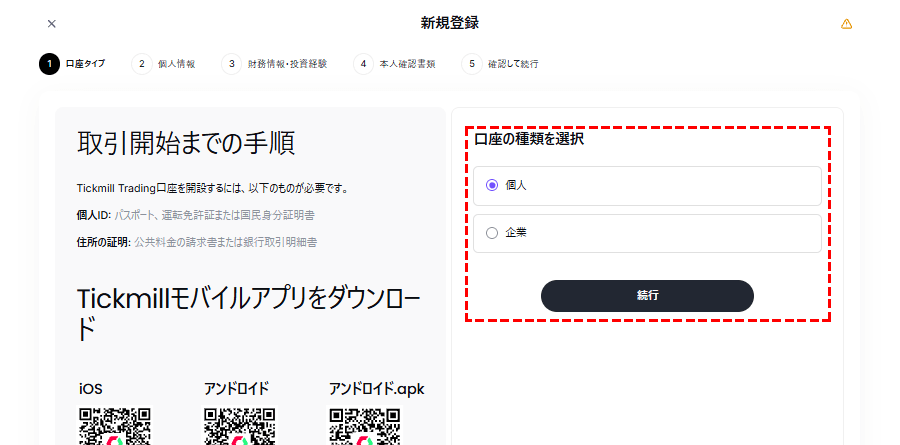
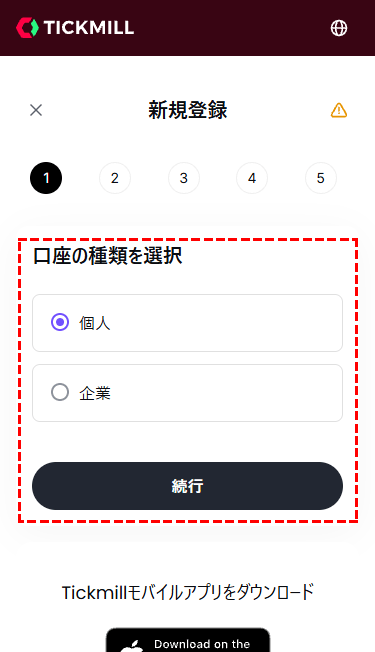
ここで選んだのが個人か企業かで、このあとの手順は少し変わってきますが、本記事では「個人」を選択した場合を解説していきます。
個人情報の入力
次は個人情報の入力です。ここからは全て半角英数字で入力していきます。
性別・名前・生年月日の入力
「性別」「名前」「生年月日」を入力して「次 →」をクリックタップします。
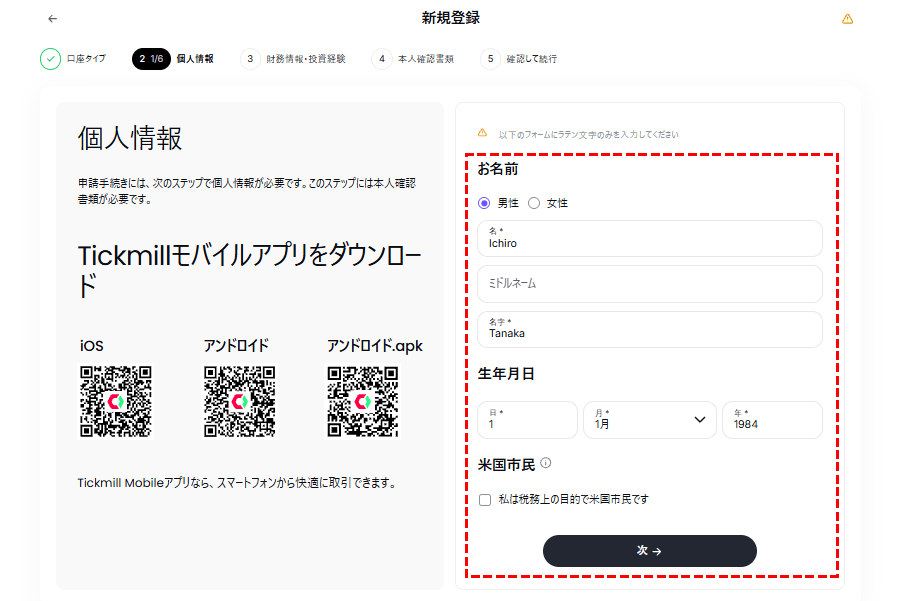
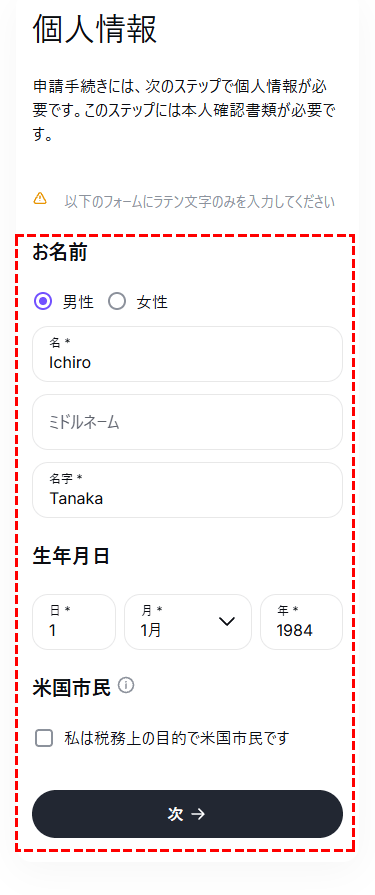
| 性別 | 「男性」か「女性」を選択 |
|---|---|
| 名 | Ichiro(お名前を入力) |
| 苗字 | Tanaka(苗字を入力) |
| 生年月日 | 1/1/1984(リストから選択) |
| 米国市民 | チェック無し。 注:米国市民の方はご利用不可。 |
居住国の選択と確認事項
「居住国」を選択し、各項目を確認したらチェックを入れて「次 →」をクリックタップします。
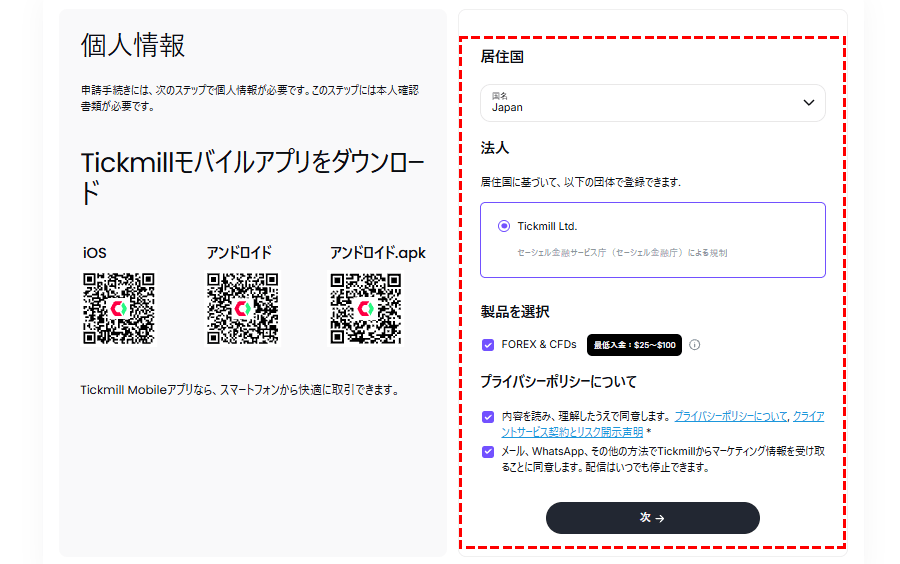
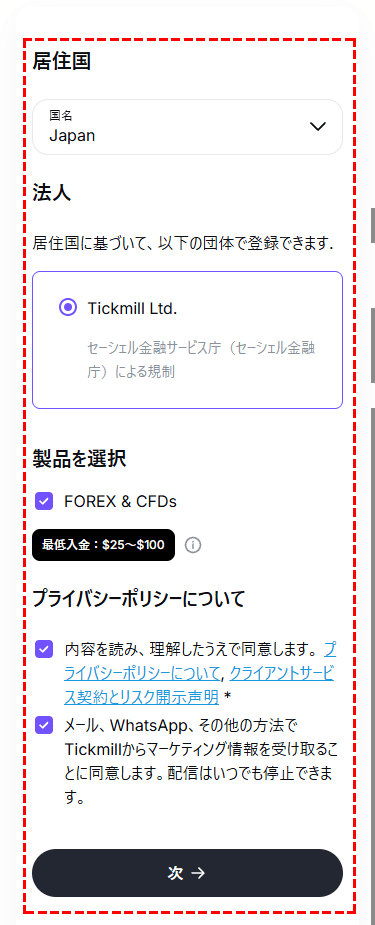
電話番号・メールアドレスの入力と言語設定
「電話番号」「メールアドレス」を入力して「コミュニケーション言語」を選択したら「次 →」をクリックタップしてください。
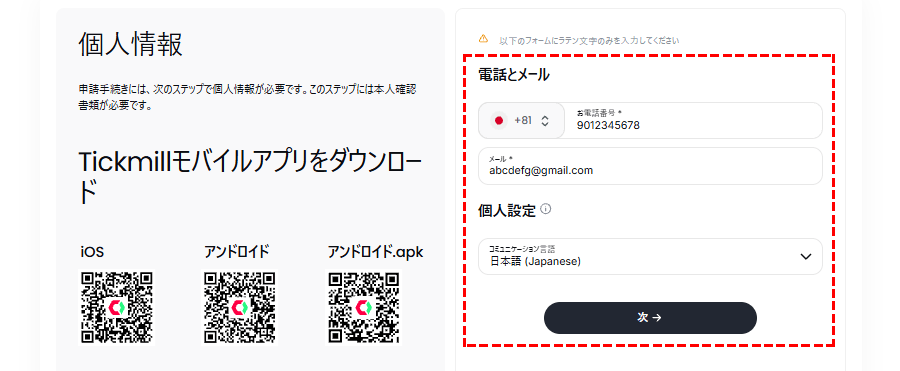
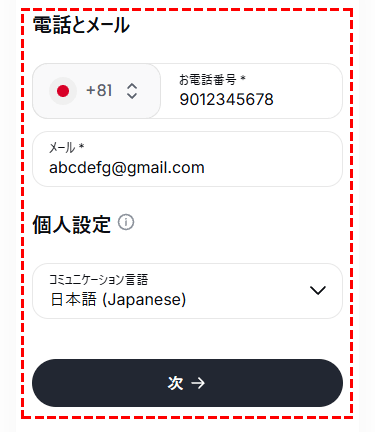
| お電話番号 | +81 9012345678* |
|---|---|
| Eメール | abcdefg@gmail.com |
| コミュニケーション言語 | 日本語(Japanese) |
*コードの「+81」は日本の国番号です。続けて、電話番号の先頭の「0」を除いて入力してください。
メールアドレスの認証
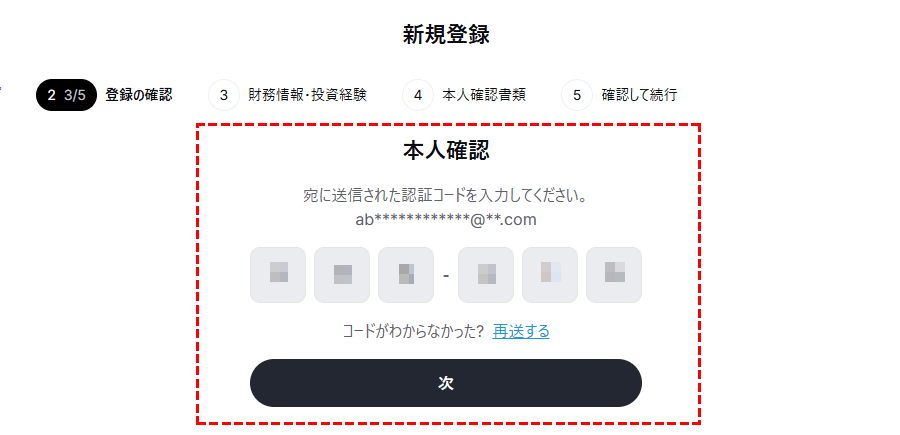
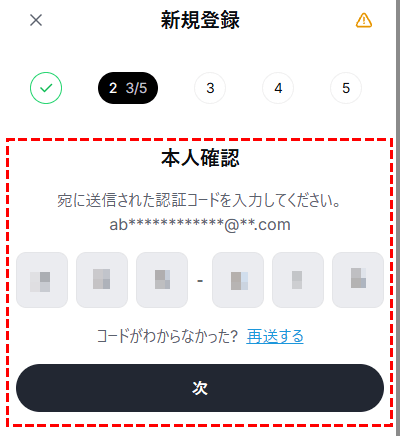
すると「本人確認」の画面が開き、同時に前の画面で入力したメールアドレスに認証コードが送信されます。
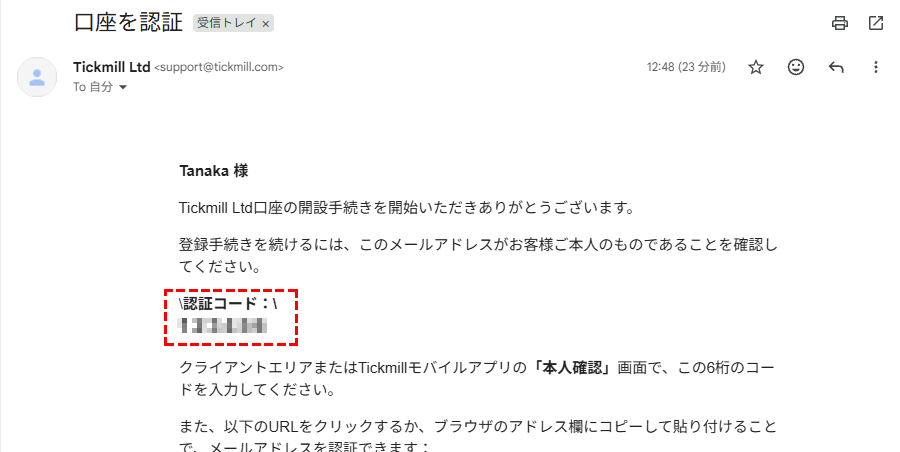
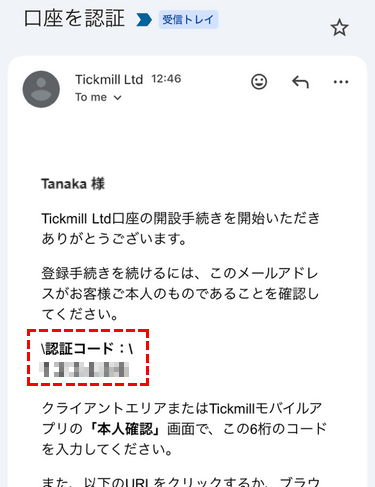
「メールに記載された認証コード」を入力して「次」をクリックタップしてください。
国籍・住居住所の入力
続いて「国籍」「住居住所」を入力して「次 →」をクリックタップしてください。
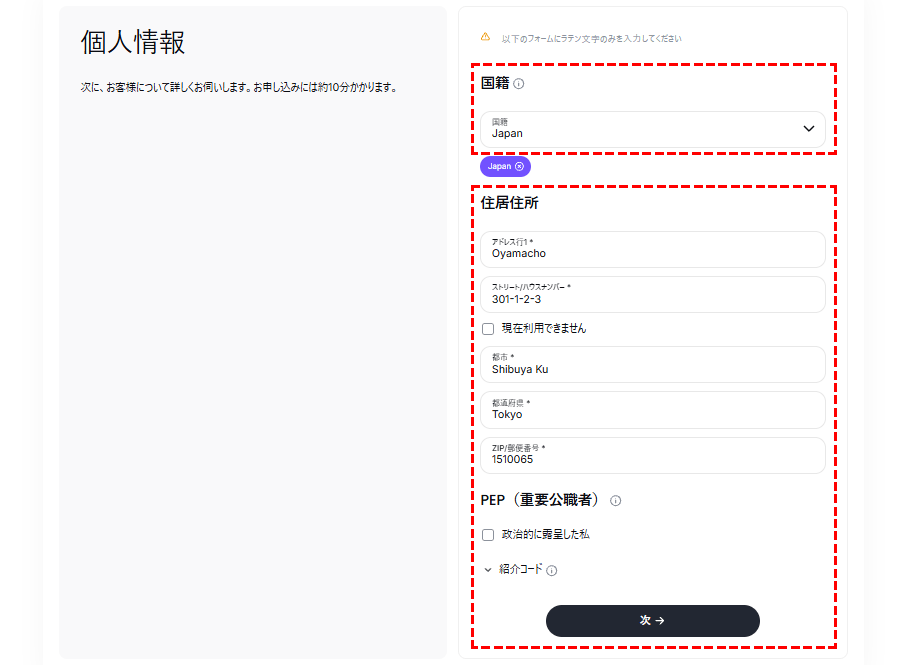
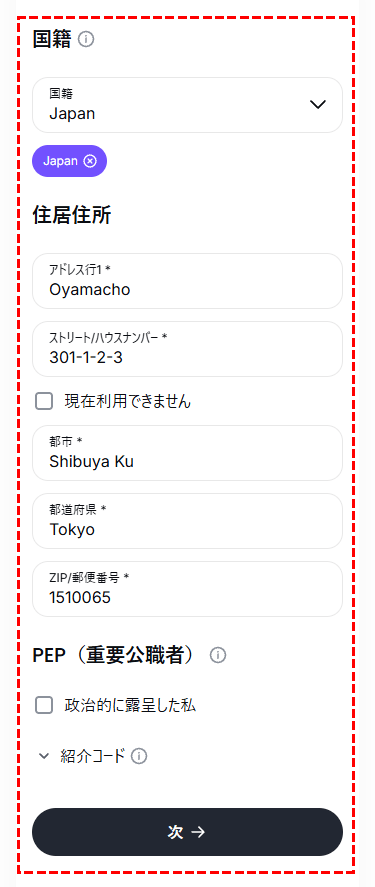
| 国籍 | Japan(リストから選択) |
|---|---|
| アドレス行1 | Oyamacho |
| ストリート/ハウスナンバー | 301-1-2-3 |
| 都市 | Shibuya Ku |
| 都道府県 | Tokyo |
| ZIP/郵便番号 | 151-0065 |
| PEP | チェック無し。 |
▼クリックタップで展開
- 英語での住所の書き方
-
Tickmillの住所登録は、英文入力が必須なので、表記の順番は日本語表記とは逆になります。
部屋番号>番地>町村>区>市>都道府県という順になります。
例:「東京都渋谷区大山町1丁目2-3 ハイツ301号室」
→「301-1-2-3,Oyamacho,Shibuya Ku,Tokyo」※ 建物名は省略できます。
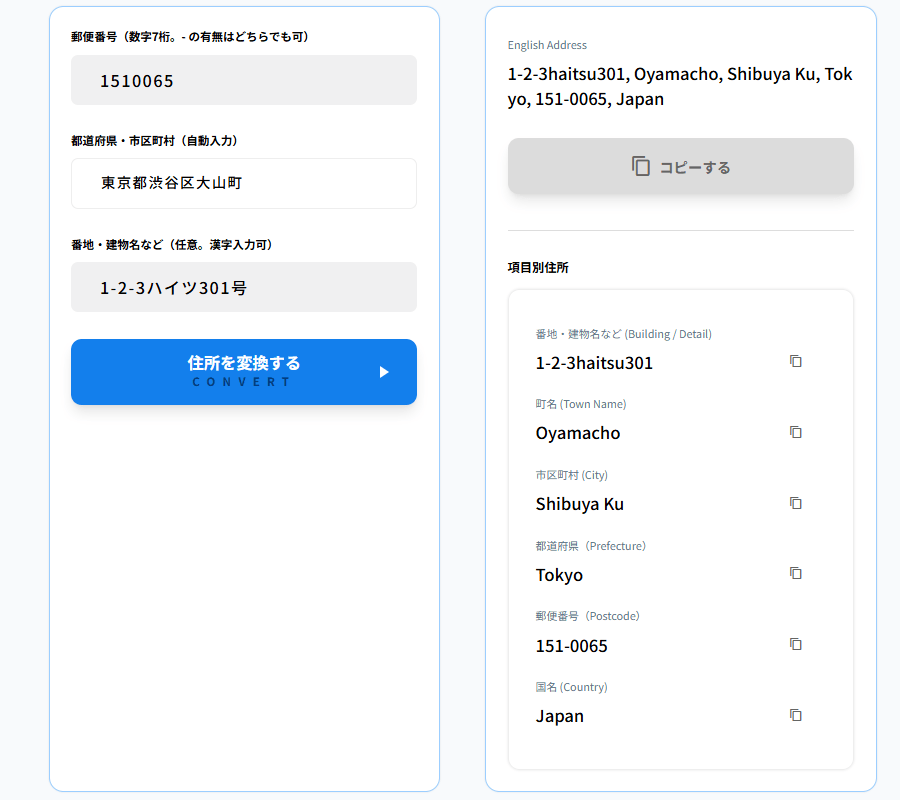
- 住所翻訳:JuDressの使い方
-
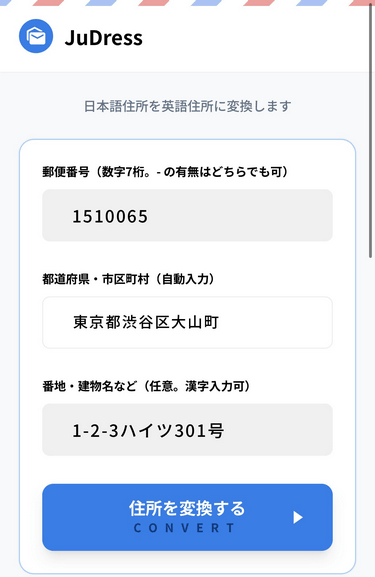
まず、JuDressへアクセスしてください。
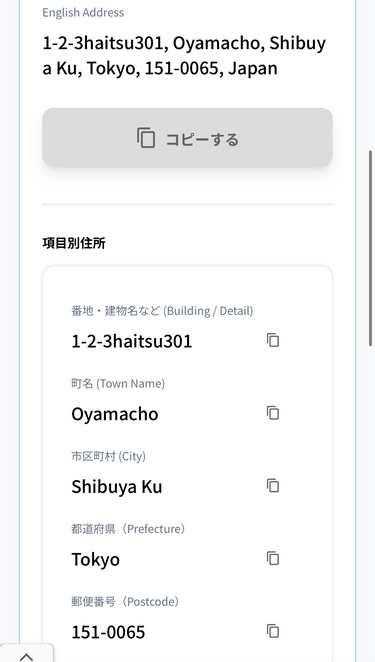
JuDressでは、7桁の郵便番号を入力し住所検索のボタンをクリックタップすると、都道府県と住所が自動検索され表示されます。
「番地」や「建物名」・「部屋番号」等を入力し、「住所を変換する」のボタンをクリックタップすると、住所を英文に変換できます。
-
パスワードの入力
続いて「パスワード」に任意の文字列を入力して「次 →」をクリックタップしてください。
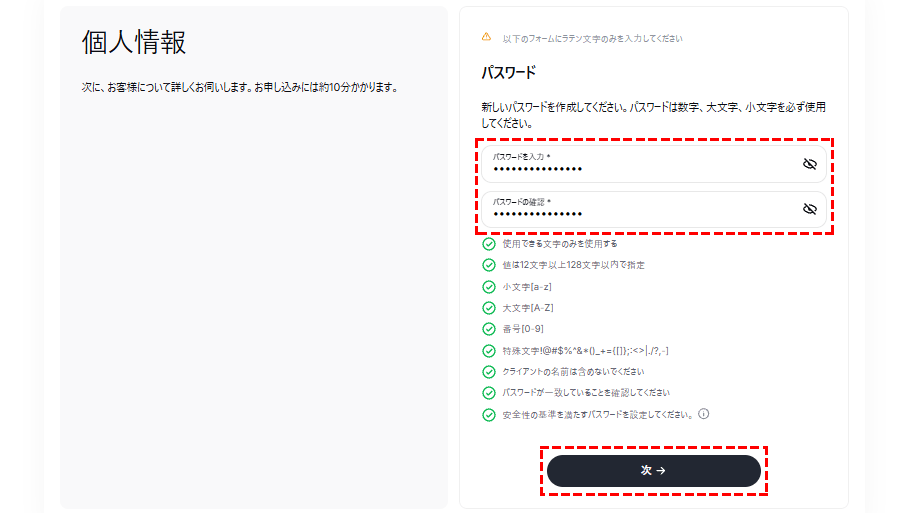
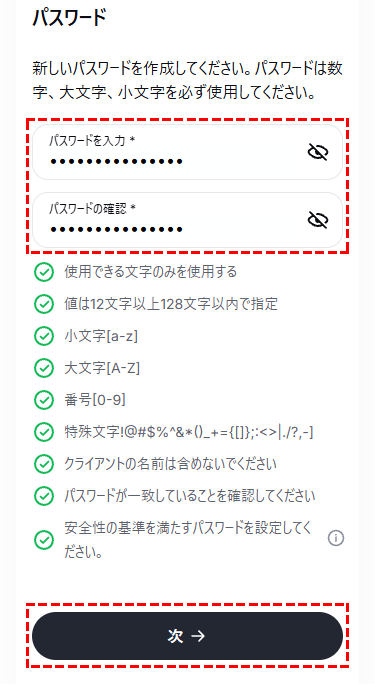
Tickmillのパスワードは、以下のルールが設定されています。
- パスワードは12文字以上で設定*1
- 下記をそれぞれ1字以上含める。
小文字:a~z
大文字:A~Z
数字:0~9
特殊文字:!@#$%^&*()_+={[]};:<>|./?,-] - ご自身の名前は使用不可
- 安全性の基準を満たすパスワードを設定*2
*1「12文字以上128文字以内」と記載がありますが、長すぎるパスワードは設定できません。
*2「安全の基準を~~」という項目が緑のチェックマークになるのを確認してください。
Tickmill口座パスワード自動生成ツール
Tickmillの口座パスワードルールに則ったランダムな文字列を、自動で生成するツールを作成しました。
以下の「パスワードを自動生成」をクリックタップすると、口座パスワードが生成されます。
生成された文字列をコピペし、口座パスワードとしてご利用ください。
パスワードを自動生成
ここにパスワードが生成されます。
コピーしました。
コピー
※セキュリティ上の理由から、当サイト側では生成したパスワードの履歴は確認できません。
Tickmillでもパスワードの確認は行われないので、利用したパスワードはメモを取るなどして、ご自身で保管しておくようにお願いします。
財務情報・投資経験の入力
次は財務情報・投資経験の入力です。こちらは審査というよりアンケートのようなものですので、基本的には正直に回答すれば問題ありません。
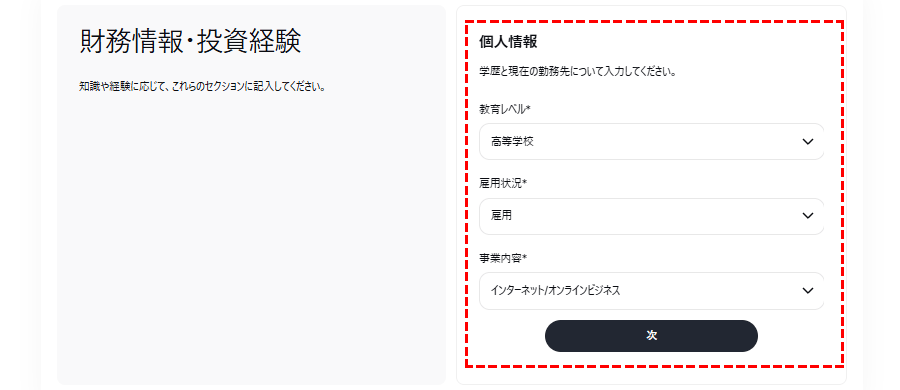
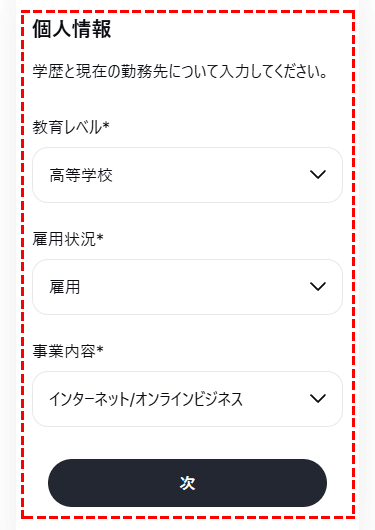
学歴と職業の入力
「教育レベル」「雇用状況」「事業内容」を入力して「次」をクリックタップしてください。
投資資金に関する情報入力
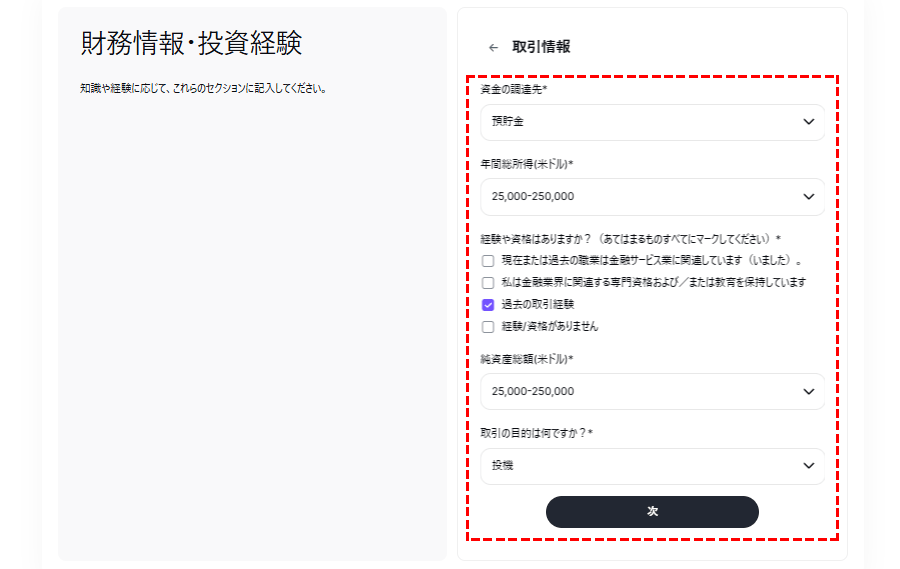
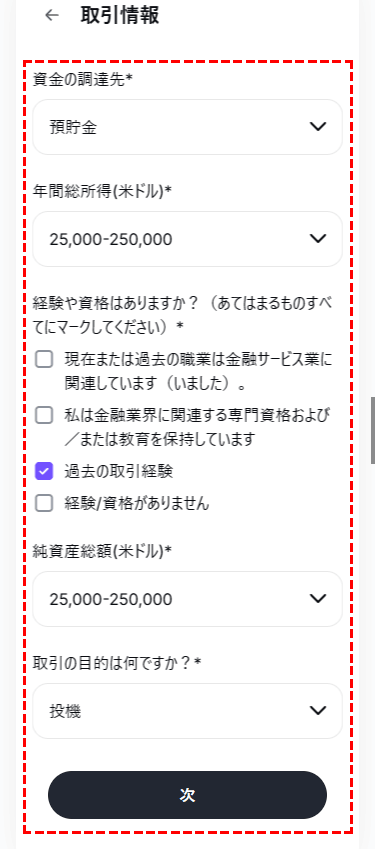
続いて「資金の調達先」「年間総所得」「投資経験」「純資産総額」「取引目的」を選択して「次」をクリックタップします。
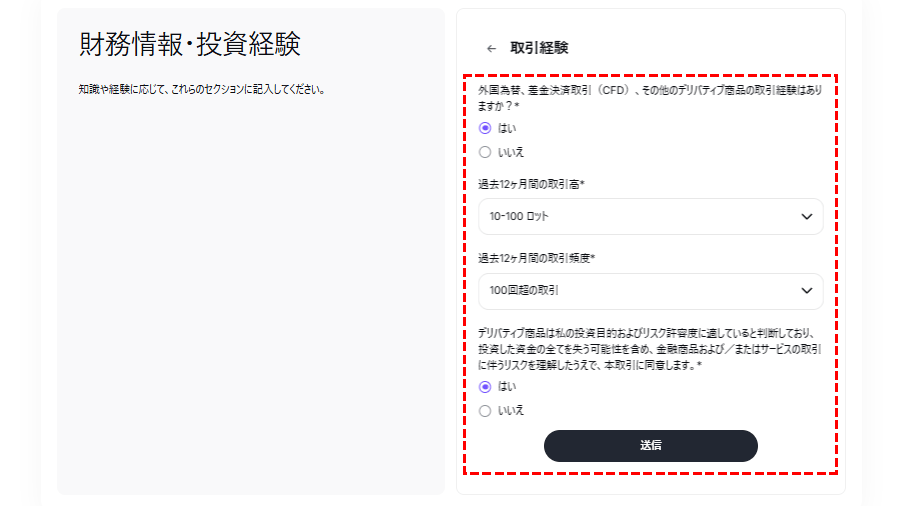
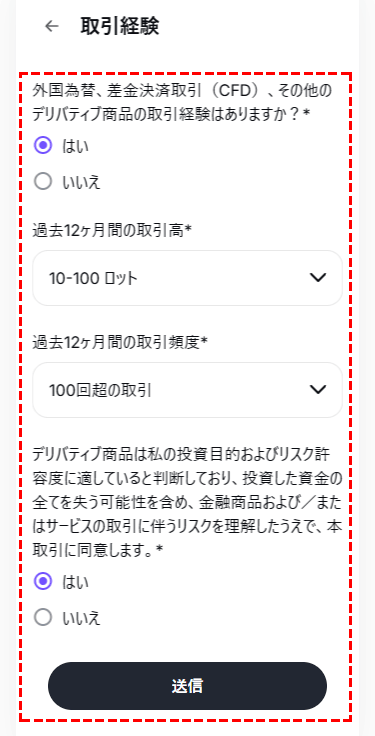
取引経験の入力とリスク警告
「取引経験」を入力して「リスク警告」を確認し、「送信」をクリックタップしてください。
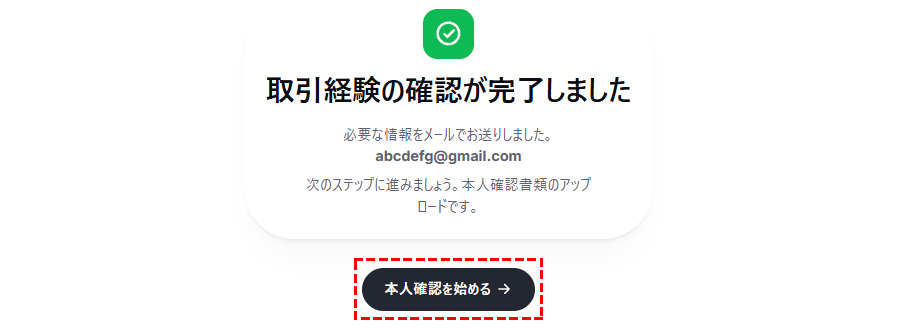
以上で「財務情報・投資経験」の入力は完了です。「本人確認を始める →」をクリックタップして次に進みましょう。
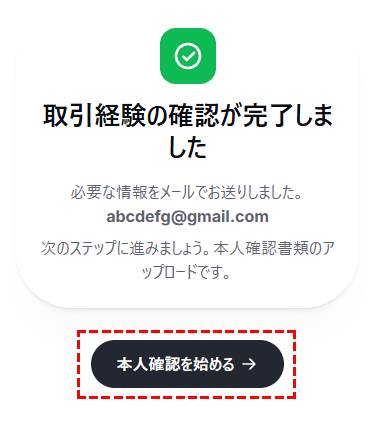
本人確認
ここからは本人確認を行います。Tickmillの本人確認で利用できる本人確認書類(パスポート・運転免許証・IDカード・居住許可証のいずれか)を準備しておきましょう。
本人確認を開始する
本人確認画面に進んだら「続行」をクリックタップしてください。
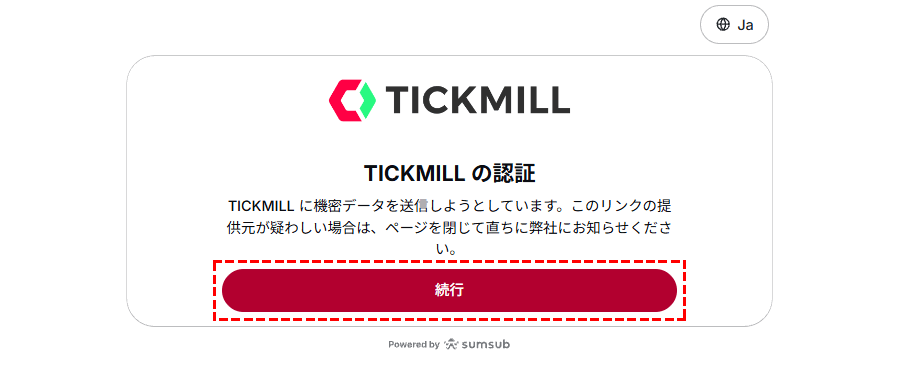
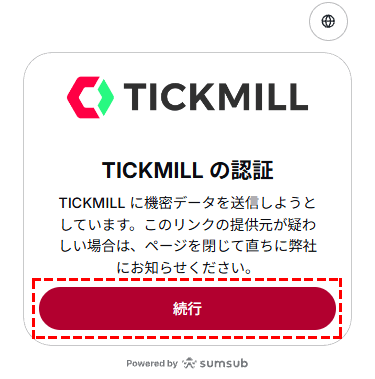
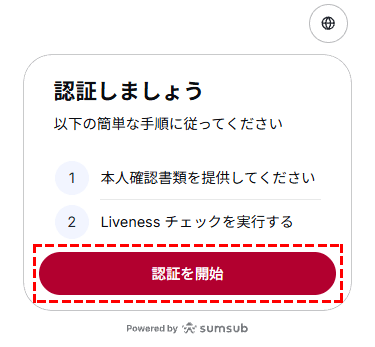
続いて「認証を開始」をクリックタップしてください。
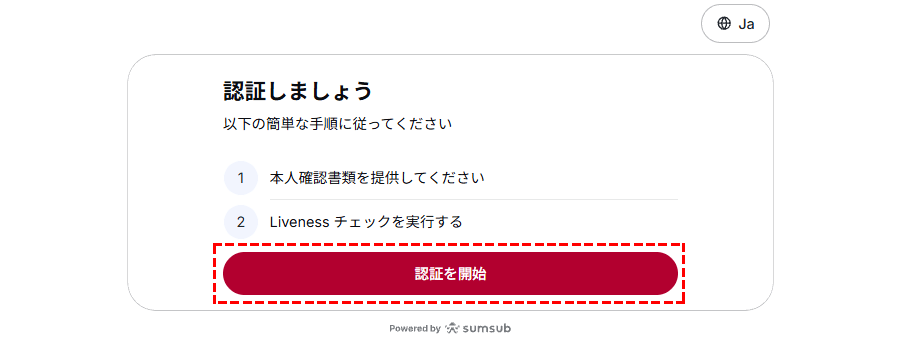
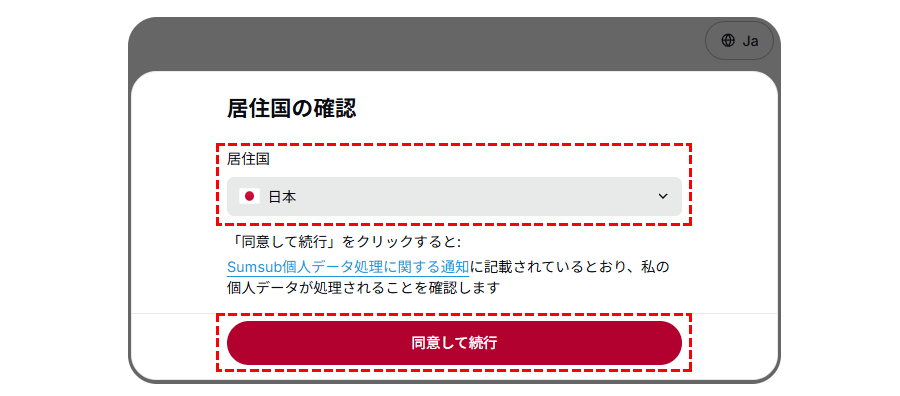
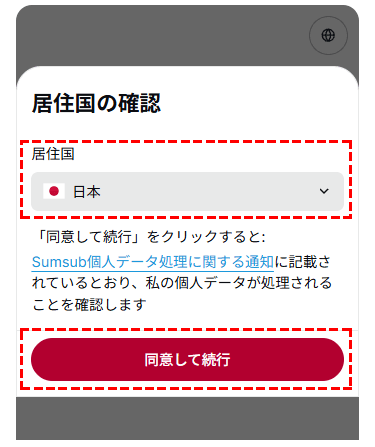
続いて「居住国」を選択し、同意事項を確認して「同意して続行」をクリックタップしてください。
提出書類の選択
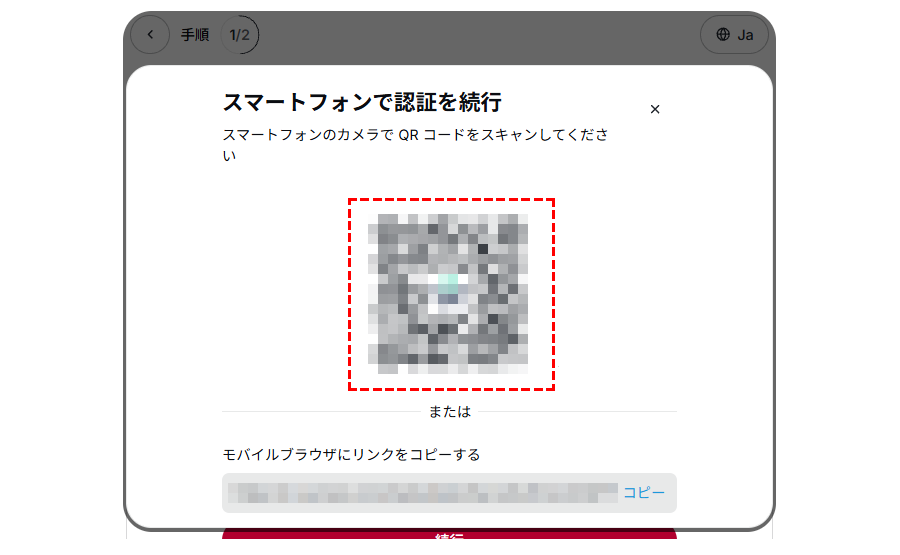
この後の手順は、書類撮影をPCで行うか、スマホで行うかで異なります。ここでは撮影しやすいスマホを選択して手順を進めますので、「スマートフォンで続行」をクリックします。
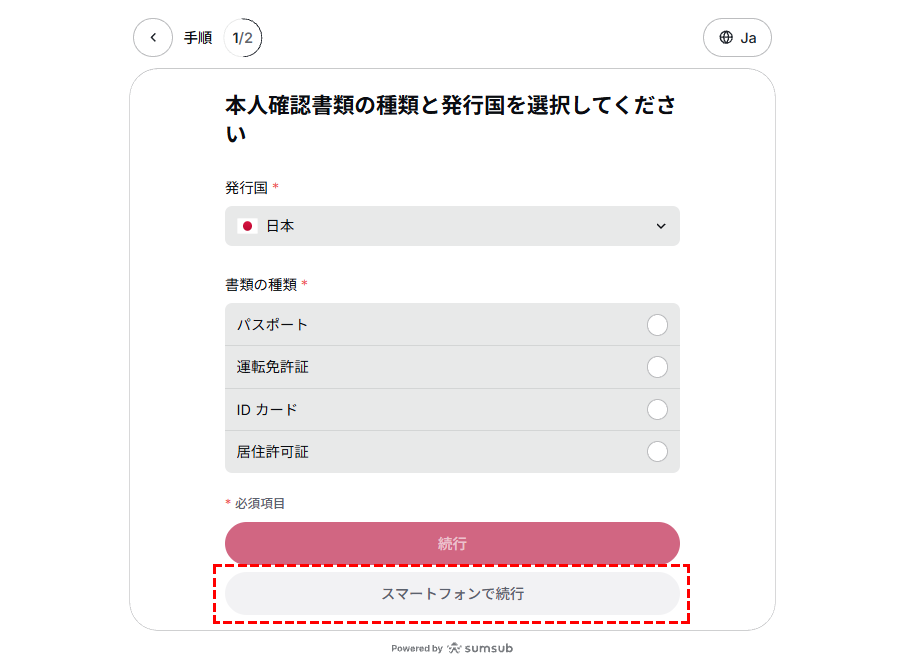
するとスマートフォンに作業を引き継げるQRコードが表示されます。
スマホでQRコード読み込みを行い、次の作業に進んでください。
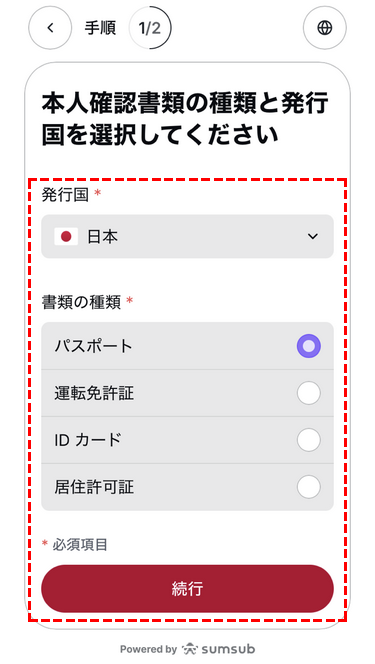
スマホで認証作業を引き継いだら、提出書類の「発行国」「書類の種類」を選択し「続行」をタップします。
「手順1/2」の画面が開いたら提出書類の「発行国」と「書類の種類」を選択し、「続行」をタップしてください。
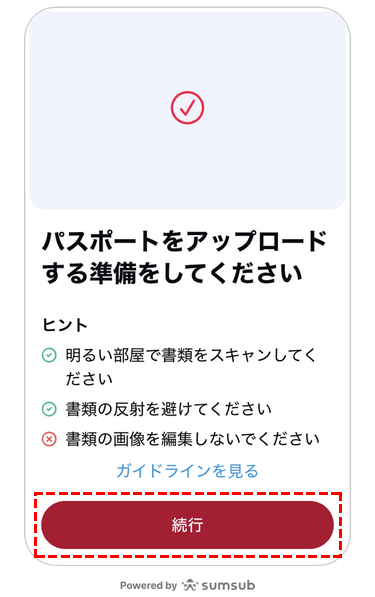
提出書類の撮影
次の画面では書類撮影の注意事項が表示されます。内容を確認したら「続行」をタップしてください。
ここからは画面の案内に従って「提出書類」と「自分の顔」を撮影します。以下の点を守らないと認証されない場合があるため、撮影前に確認しておきましょう。
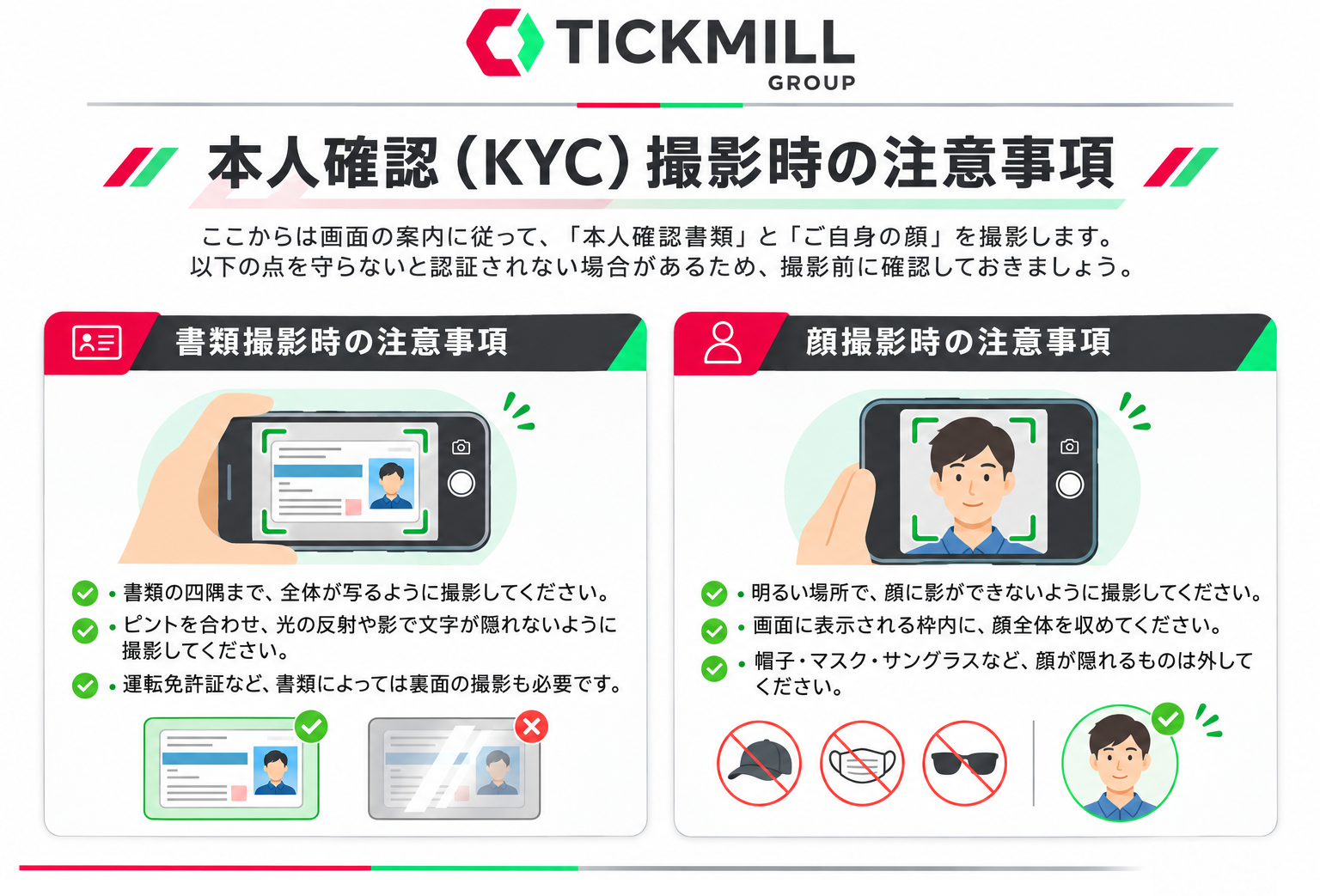
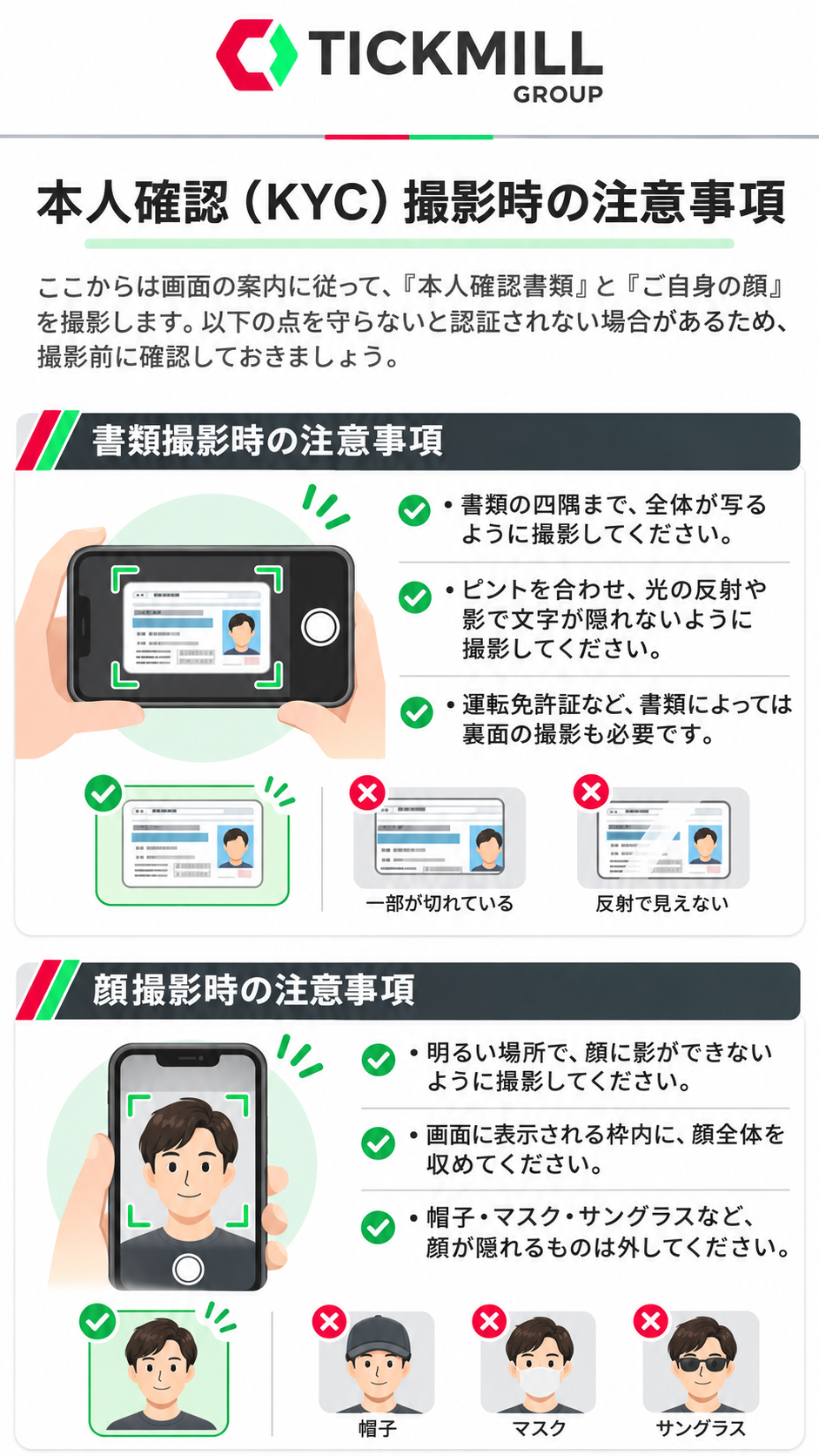
- 書類の四隅まで、全体が写るように撮影してください。
- ピントを合わせ、光の反射や影で文字が隠れないように撮影してください。
- 運転免許証など、書類によっては裏面の撮影も必要です。
- 明るい場所で、顔に影ができないように撮影してください。
- 画面に表示される枠内に、顔全体を収めてください。
- 帽子・マスク・サングラスなど、顔が隠れるものは外してください。
書類と顔写真を撮影するとリアルタイムで認証が行われ、問題なく認証が完了すると「プロフィールが認証されました」と表示されます。
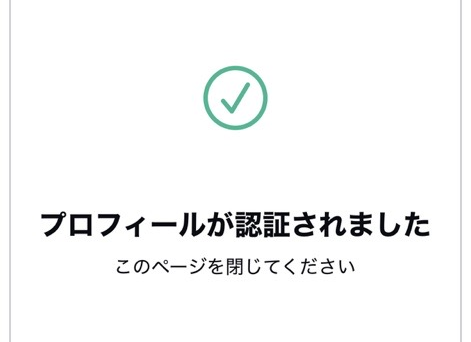
スマホでの認証が完了するとPC画面も自動的に切り替わります。
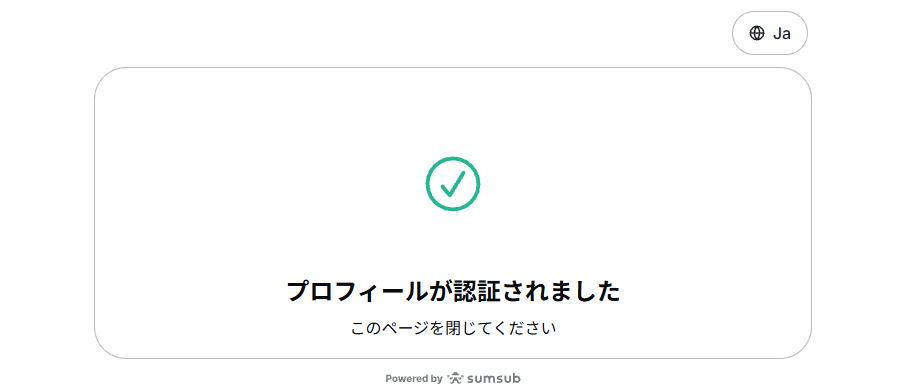
以上でTickmill口座の認証手続きは完了です。Tickmill会員ページも利用できるようになっているので、次は取引用の口座を開設しましょう。
Tickmill取引口座の開設手順

会員ページにログイン
取引口座はTickmill会員ページで開設します。以下のボタンからTickmillログインページに進んでください。
※別ウィンドウで開きます。
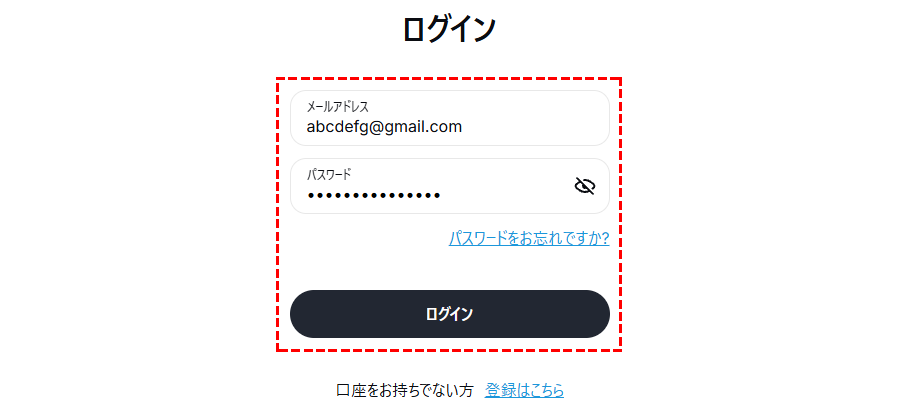
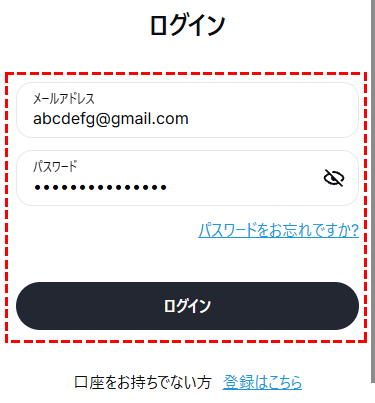
ログイン画面が開いたら「メールアドレス」「パスワード」を入力して「ログイン」をクリックタップします。
取引口座開設ボタンを押す
ログインできたら、「取引口座を作成」をクリックタップしてください。
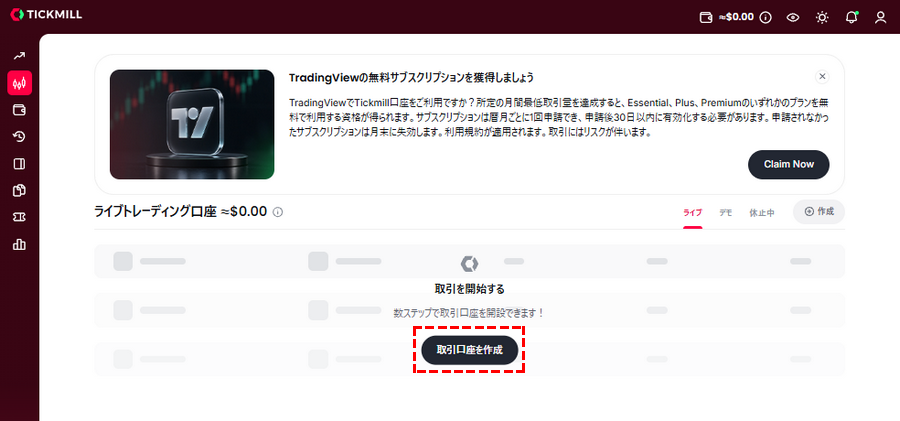
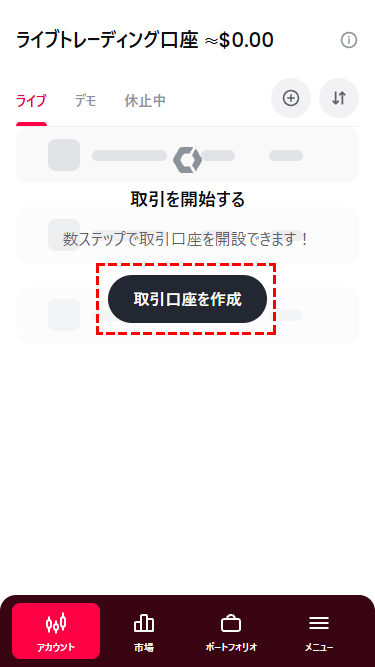
※「作成」のボタンからも口座開設可能です。2つ目以降の取引口座はそちらから手続きしてください。
取引口座の詳細を設定する
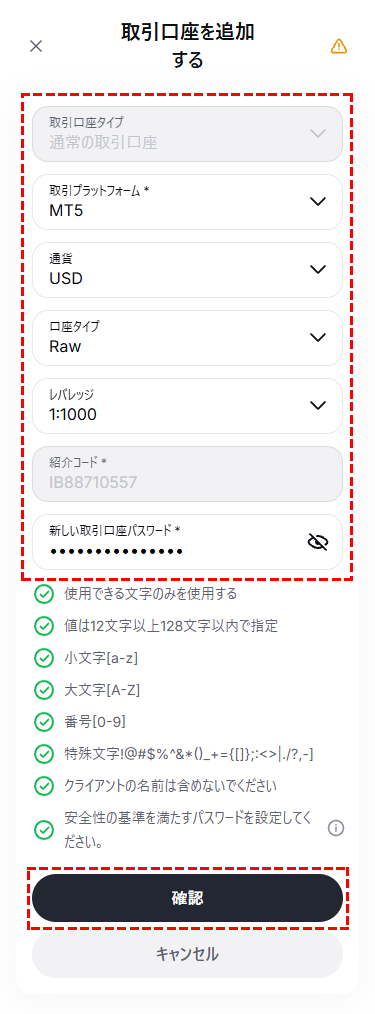
続いて、開設する取引口座に設定する「取引プラットフォーム」「通貨」「口座タイプ」「レバレッジ」「新しい取引口座パスワード」を入力して、「確認」をクリックタップしてください。
*パスワードのルールは新規会員登録の際と同様です。
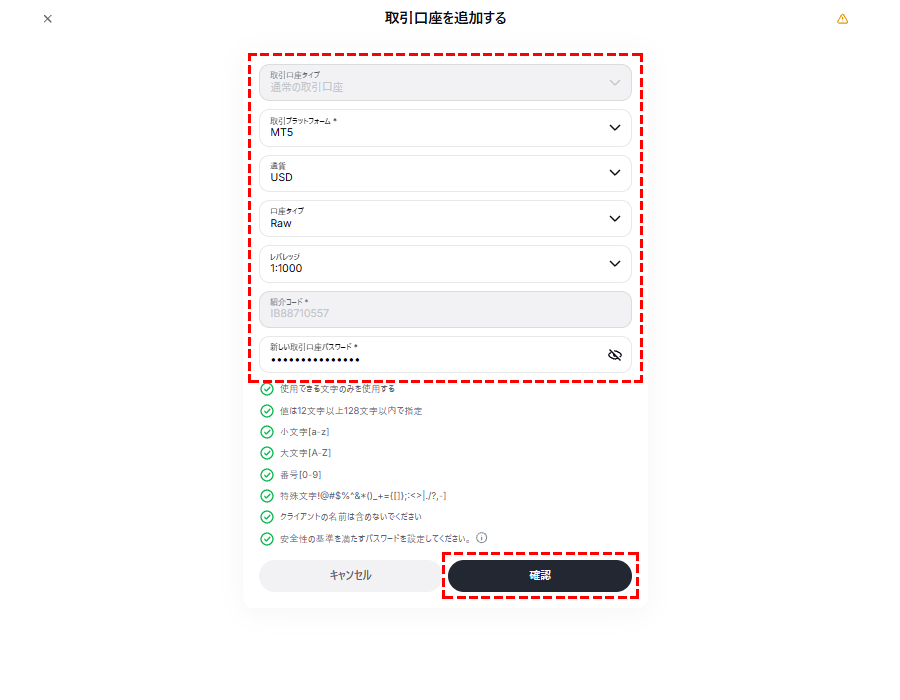
▼クリックタップで展開
- パスワードのルール
-
Tickmillで利用できるパスワードは以下のルールに従って決定する必要があります。
- パスワードは12文字以上で設定*1
- 下記をそれぞれ1字以上含める。
小文字:a~z
大文字:A~Z
数字:0~9
特殊文字:!@#$%^&*()_+={[]};:<>|./?,-] - ご自身の名前は使用不可
- 安全性の基準を満たすパスワードを設定*2
*1「12文字以上128文字以内」と記載がありますが、長すぎるパスワードは設定できません。
*2「安全の基準を~~」という項目が緑のチェックマークになるのを確認してください。
- パスワード自動生成ツール
-
以下の「パスワードを自動生成」をクリックタップすると、口座パスワードが生成されます。
生成された文字列をコピペし、口座パスワードとしてご利用ください。パスワードを自動生成
ここにパスワードが生成されます。
コピーしました。
コピー
※セキュリティ上の理由から、当サイト側では生成したパスワードの履歴は確認できません。
Tickmillでもパスワードの確認は行われないので、利用したパスワードはメモを取るなどして、ご自身で保管しておくようにお願いします。
Tickmill取引口座の開設完了
すると取引プラットフォームへのログインに必要となる、取引口座のログインIDや取引サーバーが表示されます。画面を保存するなどして控えておきましょう。
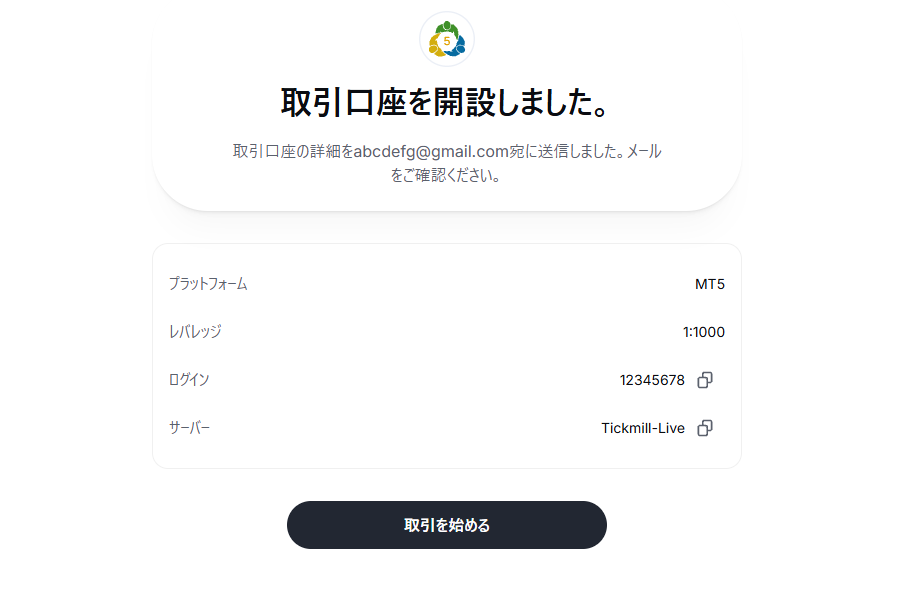
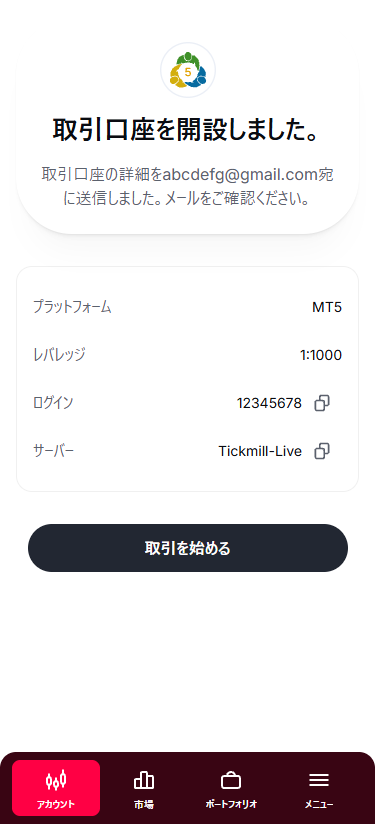
以上でTickmillの取引口座の開設は完了です。最後に、よくある質問をまとめます。
Tickmill口座開設のよくある質問
住所確認書類の提出は必要ですか?
- 住所確認書類の提出は必要ですか?
- 基本的には住所確認書類は必要ありません。ただし、まれに決済代行会社側で確認が入った場合などに、追加で住所確認書類の提出を求められる可能性があります。
本人確認書類は何が利用できますか?
- 本人確認書類は何が利用できますか?
- Tickmillの本人確認で利用できる本人確認書類は、パスポート・運転免許証・IDカード(マイナンバーカード)・居住許可証のいずれかとなります。
口座を追加して複数運用は可能ですか?
- 口座を追加して複数運用は可能ですか?
- はい。リアル取引口座は合計最大7口座まで開設可能です。また取引口座はTickmill会員ページで追加開設が可能です。Tickmill取引口座の開設手順をご参照ください。
利用しない口座は凍結されますか?
- 利用しない口座は凍結されますか?
- 取引口座が60日以上利用されず、口座残高が50米ドル相当以下の場合、アーカイブされます。なお、日本在住のお客様が対象となるTickmill Ltd(セーシェル法人)では、休眠口座の維持手数料は発生しません。詳細はヘルプセンター:利用していない取引口座は自動的にアーカイブされますか?をご参照ください。
最後までお読みいただき、ありがとうございました!当サイトでは、Tickmillの取引マニュアル記事を順次公開してまいります!
おすすめコンテンツ
- FXトレーダー専用のインジケーター9点を無料配布
- 一括決済や自動同値撤退などの決済補助
- ラインブレイクでアラート通知
- ローソク足確定までをカウントダウン 等々…
「あったらいいな」を詰め込んだ全9点の特製インジケーターを無料配布。
- トレードするたびに広告報酬の90%をキャッシュバック
- 出金方法は国内銀行送金や仮想通貨など多数ご用意
- 小ロットでもキャッシュバック発生
- 全てのリベート履歴を確認可能
- 会員登録はお名前・メールアドレス・パスワードの入力のみ

所在地:No.50 12F-3, Chenggong Rd, North District, Tainan City, Taiwan
統一番号:No. 24917404

所在地:No.50 12F-3, Chenggong Rd, North District, Tainan City, Taiwan
統一番号:No. 24917404