



トレード配信EA
自身のMT4から外部のMT4へトレードを配信するためのMT4用EAです。



誰でも簡単にソーシャルトレード
トレードを外部配信するためのEAを無料配布
期間限定:FANCLUB会員に登録するだけで無料ダウンロード
- トレードを外部へ配信できる
- コピートレードツールとしても使用可能
- 万全のセキュリティで配信できる
- MT5版を追加(送信・受信)
- MT4→MT5 / MT5→MT5 / MT5→MT4 に対応(MT4→MT4も継続)
- ソーシャルトレード専用パスワード(共有しやすく、会員ページには入れない)
- 受信モードを1つ選択に整理(マジックのみ/マジック+裁量/全て/裁量のみ)
- 裁量のみコピー(マジック付きは除外)
- 決済の取りこぼし対策(再送・リカバリー強化)
- 誤決済防止(コピーした建玉だけ決済)
- ロット倍率の丸め改善
- 過去建玉の一括コピー防止(後付け起動時)
- 送信1 → 受信多(同じペアリングコードで複数受信OK)
※現在はβ版です。動作保証はないため、デモ口座でのテストなど自己責任でご利用ください。不具合報告時は「v2」と分かるようにご記載ください。
- UKAJI HIROYUKI:Twitter

-
注文と決済を確実に外部のMT4 / MT5へ配信するためのトレード配信ツールを開発しました。精度の高いコピートレードツールとしてもご利用いただけます。
ソーシャルトレードEAの特徴
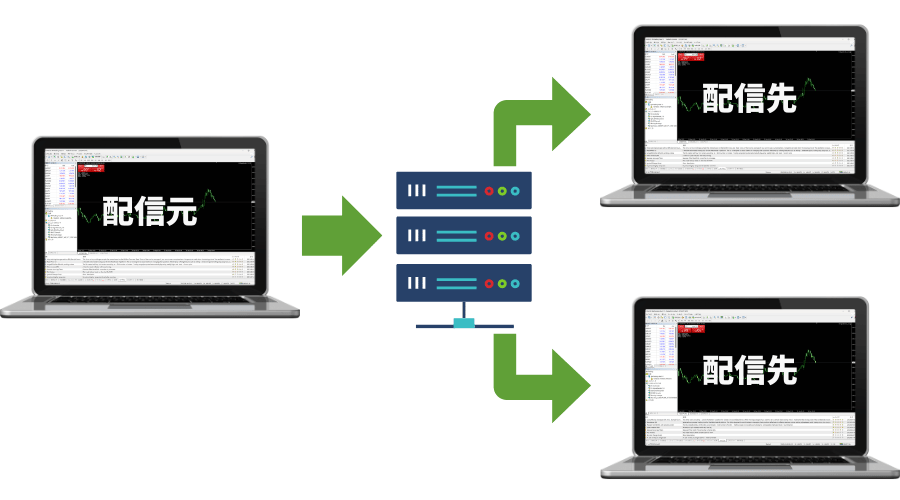
外部のMT4 / MT5へ注文と決済を配信
A口座のポジションを、サーバーを介し、B口座やC口座など複数の口座へコピーできます(MT4 / MT5対応。MT4↔MT5も可)。
そのため、従来のコピートレードツールとは異なり、外部のMT4 / MT5へトレードを配信できる仕組みになっています。またポジションの配信にかかる時間も、現状だと最大2.0秒となっており、複雑なタスクをサーバー側で処理することで高速化を実現しています。
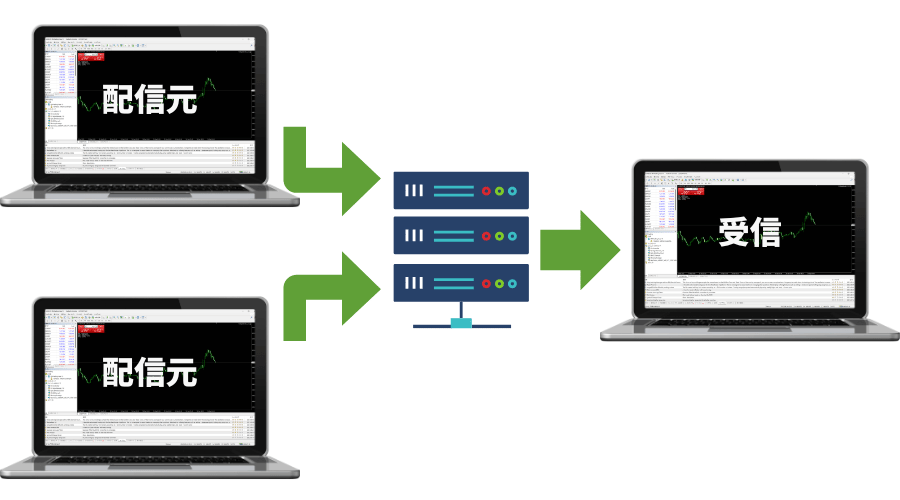
外部からの配信をひとつのMT4 / MT5で受信
複数の配信シグナルをひとつのMT4 / MT5でまとめて受信できます。
配信元が複数ある場合でも、1台のMT4 / MT5でまとめて受信することができます。もちろん自身が複数のEAを起動している場合でも、それらの取引を簡単にひとつの口座へまとめることが可能となっています。
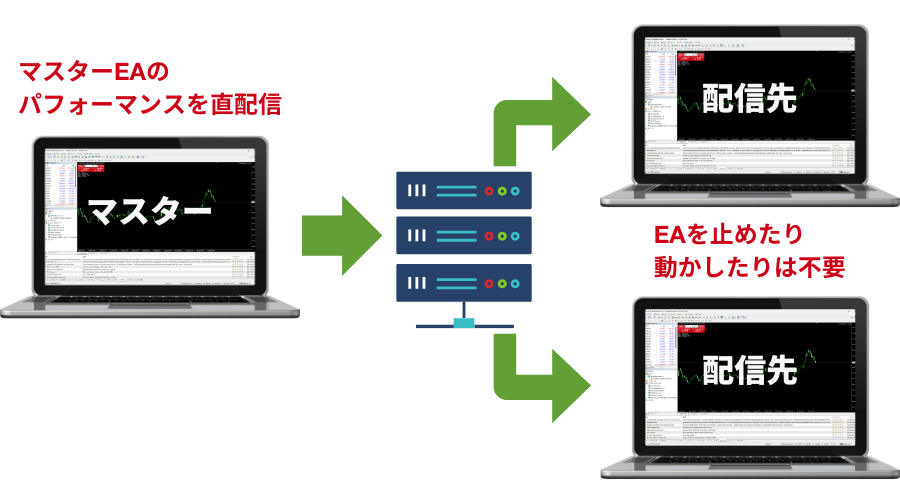
マスターEAの精度を完璧に配信
相場状況や特定の指標で止める必要があるEAを配布している方は、もうLINEなどでEA停止のお知らせを出す必要がなくなります。このツールを使用すれば、マスターEAの精度の高いトレードを受信者に直接配信することが可能となります。
取引ロット数の調整も自由自在
配信側は受信側で取引されるロット数に上限を設けることが可能です。また受信側でも受信する取引の取引ロット数を倍率で調整することが可能となっています。

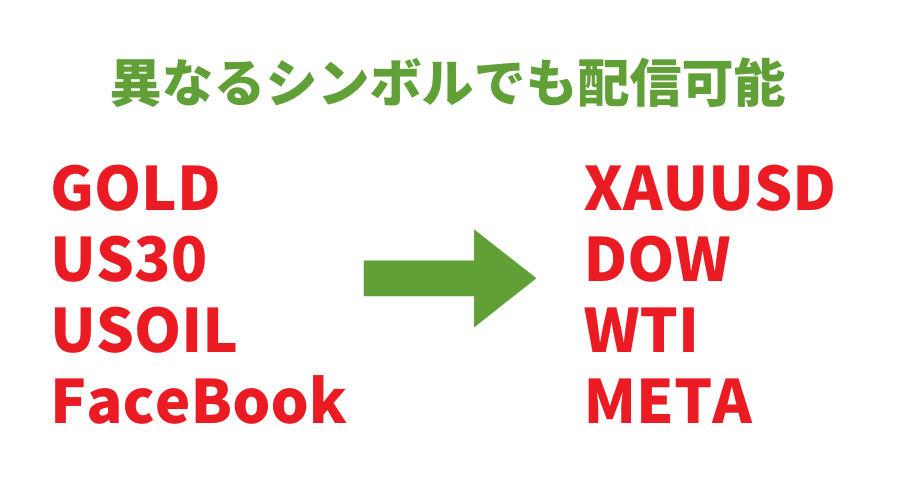
シンボルの異なる銘柄も完璧に配信
多くのコピートレードツールがシンボルの自動判別を採用するなか、FANCLUBのツールは、シンボルの手動判別機能を採用しました。
これにより、どのようなシンボルの銘柄同士でも完璧にコピーできるようになっています。
裁量もEAもどちらでも配信可能
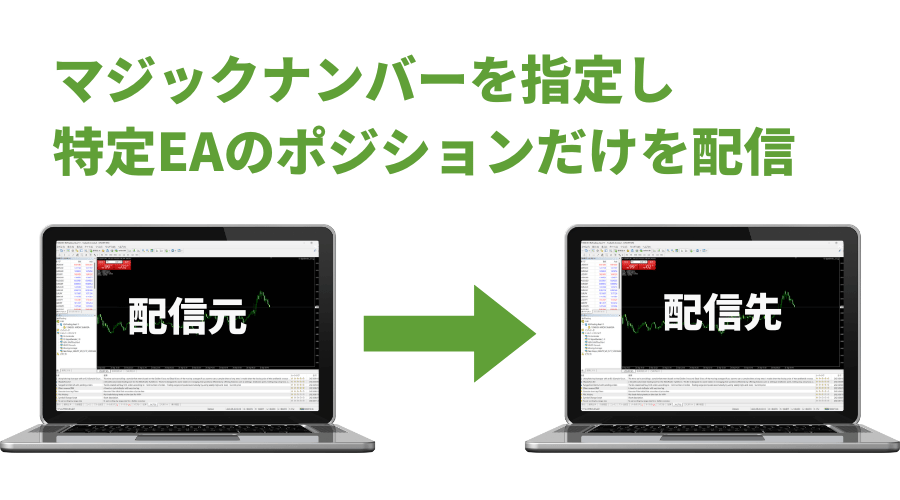
ソーシャルトレードEAでは、マジックナンバーを指定することにより、特定のEAだけを配信したり、逆にEAは配信せず裁量トレードだけを配信したり、裁量トレードもEAも全ての取引を配信することができるようになっています。
EA開発者が設定したEA個別の識別番号をマジックナンバーといいます。マジックナンバーは、そのEAで行う取引すべてに付与さているため、取引の識別に役立ちます。
万全のセキュリティ
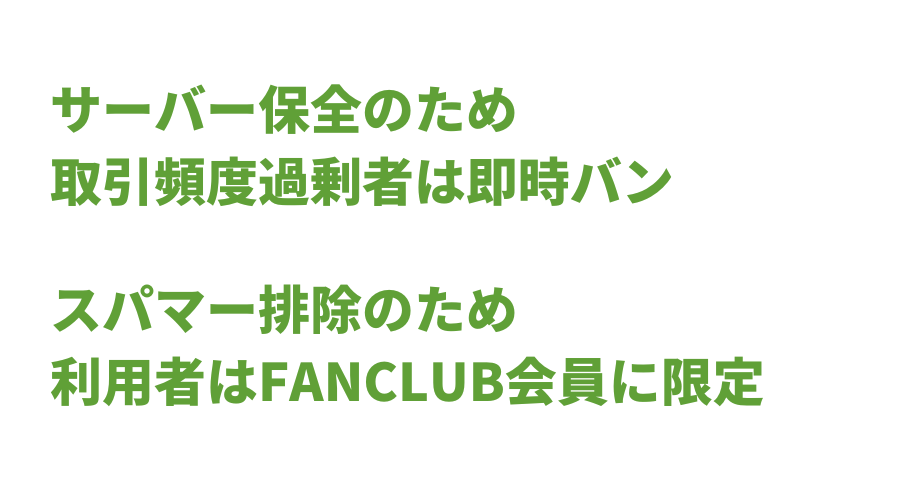
配信者のトレードは。任意のペアリングコードとメールアドレス、パスワードで保護されます。配信や受信を行うには、FANCLUBへの会員登録が必須となっているため、受信者はスパム配信などの悪意ある攻撃から守られる仕組みになっています。安心してご利用ください。
また配信を仲介するサーバーは、FANCLUB会員のみアクセス可能な仕組みとなっているため、集中アクセスなどによる攻撃を防ぐことができます。そのため、サーバー側の処理落ちも滅多なことでは発生しない仕組みとなっています。
サーバー保全のため、取引頻度が過剰な方や、スパム配信をする方は排除する方針となっています。
予約注文はコピーされません
ソーシャルトレードEAは、指値や逆指値といった予約注文はコピーされませんが、予約注文で持ったポジションはコピーされます。
ソーシャルトレードEAは、純粋に配信側のポジションの有無のみを見て、受信側のエントリーと決済を判断しているため、予約注文はコピーしなくても正常に稼働する仕組みになってます。
FANCLUBによるアップデート
不具合や改善点などあれば、アップデートしていきます。
他のツールと同様 ソーシャルトレードEAも、誰もが簡単に利用できるような汎用性の高いツールを目指しています。そのため不具合や改善点などあればご連絡ください。会員さまのご意見であれば対応させていただきます。FANCLUBへ問い合わせる
ソーシャルトレードEAのインストール手順
以下、ソーシャルトレードEAのインストール手順になります。
- ステップ1.
ソーシャルトレードEAをダウンロード - ステップ2.
ソーシャルトレードEAをMT4 / MT5へ追加 - ステップ3.
MT4 / MT5でソーシャルトレードEAを起動
ステップ1.
ソーシャルトレードEAのダウンロード
ソーシャルトレードEA(v2)は、以下からMT4 / MT5それぞれのセットをダウンロードできます。ZIP内に送信EA・受信EA・利用マニュアルが入っています。
ご利用の端末に合わせて、MT4セットまたはMT5セットをダウンロードしてください。
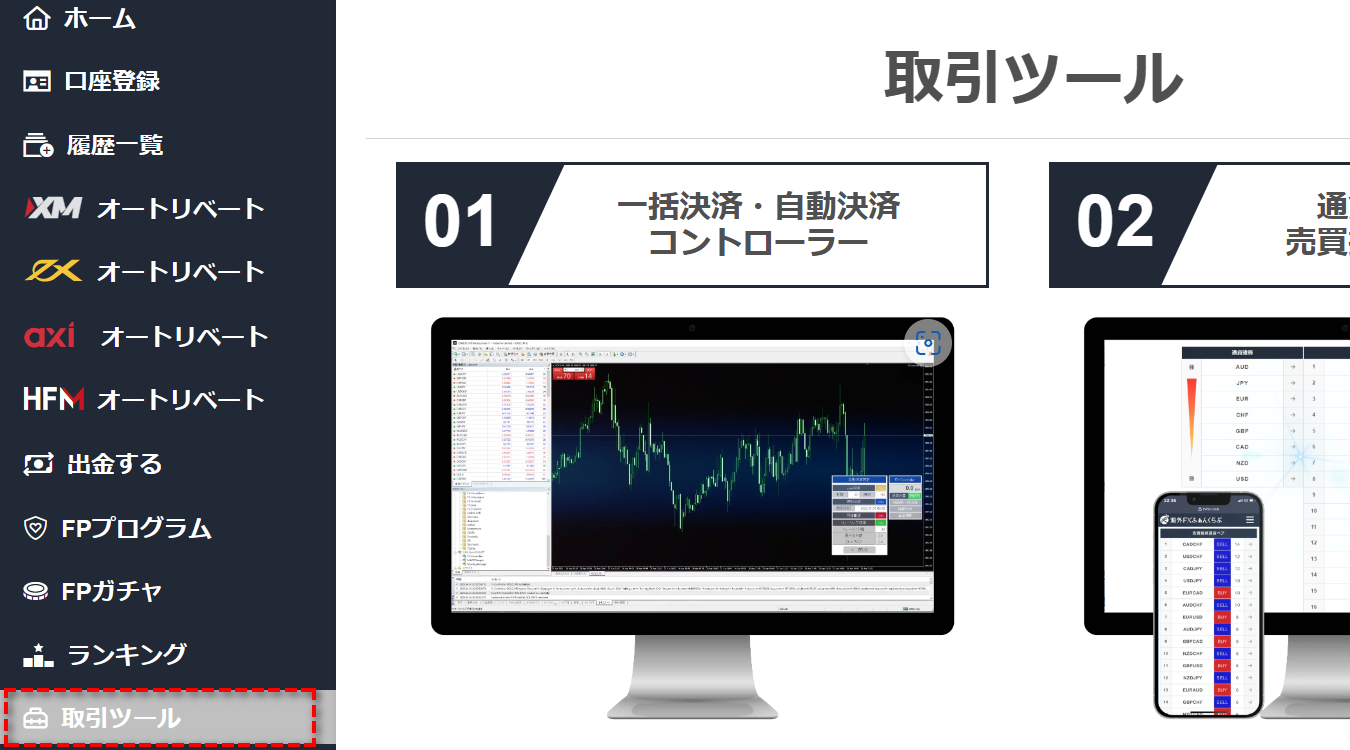
EAをダウンロードしたら、フォルダを解凍し以下のファイルを確認してください。
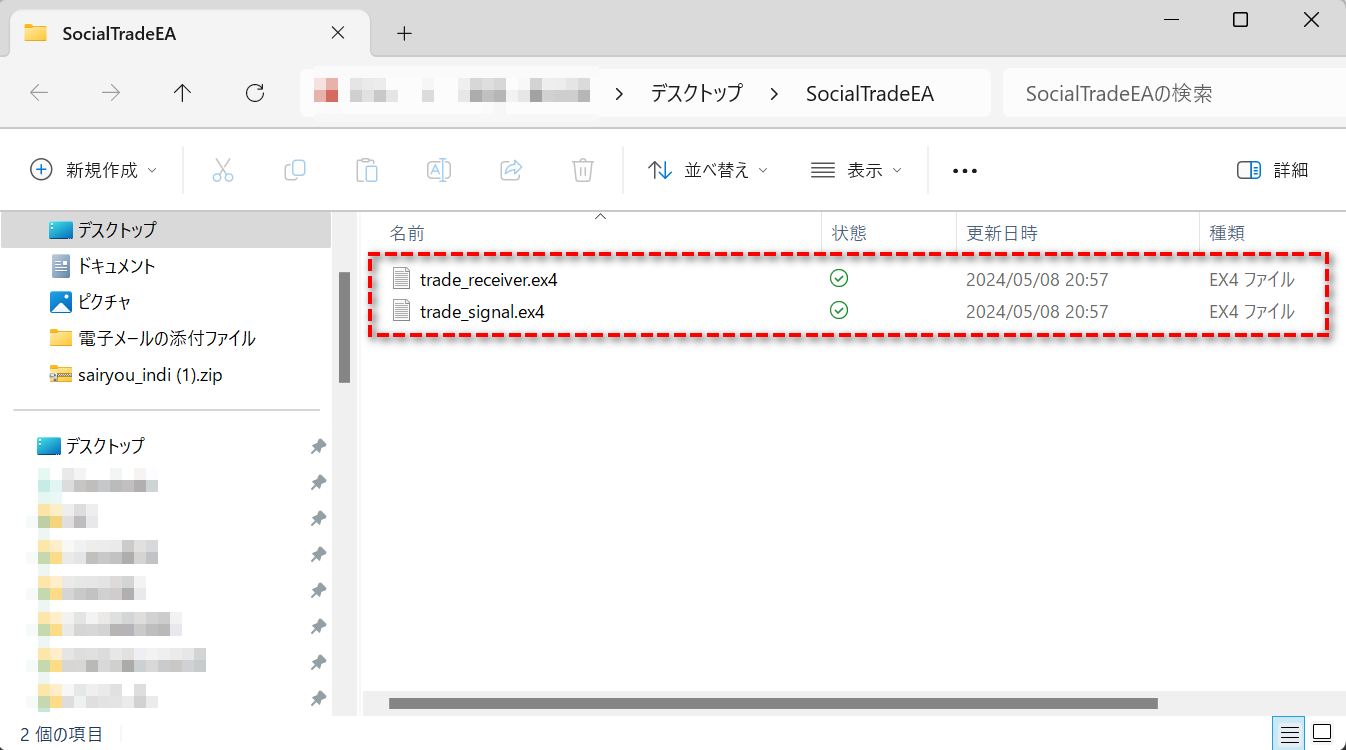
| ファイル名 | 用途 |
|---|---|
| trade_signal_v2.ex4 / .ex5 | ポジション送信用(MT4は.ex4、MT5は.ex5) |
| trade_receiver_v2.ex4 / .ex5 | ポジション受信用(MT4は.ex4、MT5は.ex5) |
| MANUAL_JA.html | 利用マニュアル |
ステップ2.
ソーシャルトレードEAをMT4 / MT5へ追加する
送信用には「trade_signal_v2」、受信用には「trade_receiver_v2」を追加します。
MT4は .ex4、MT5は .ex5 を使います。手順はほぼ同じです。
| プラットフォーム | 送信 | 受信 |
|---|---|---|
| MT4 | trade_signal_v2.ex4 | trade_receiver_v2.ex4 |
| MT5 | trade_signal_v2.ex5 | trade_receiver_v2.ex5 |
① データフォルダを開く
MT4 / MT5 上部メニュー『ファイル』から『データフォルダを開く』を選択してください。
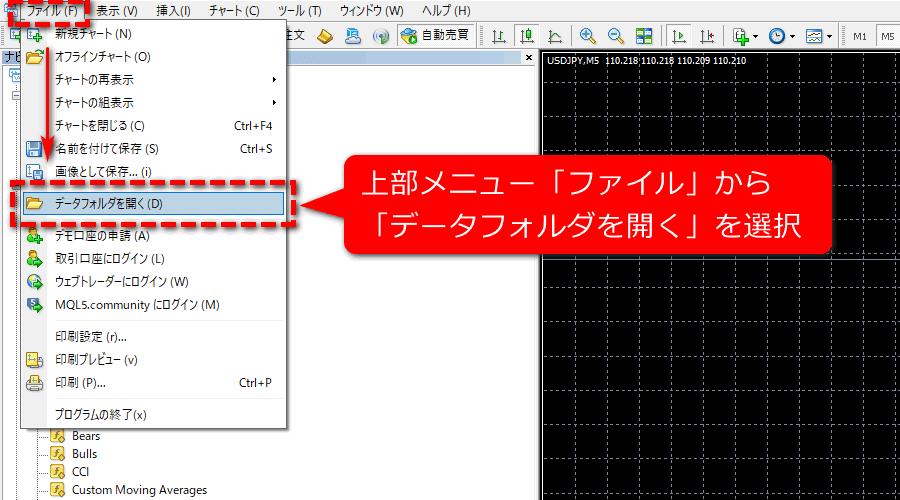
※画像はMT4例です。MT5も『ファイル』→『データフォルダを開く』は同じです。
② Expertsフォルダを開く
- MT4:MQL4 → Experts
- MT5:MQL5 → Experts
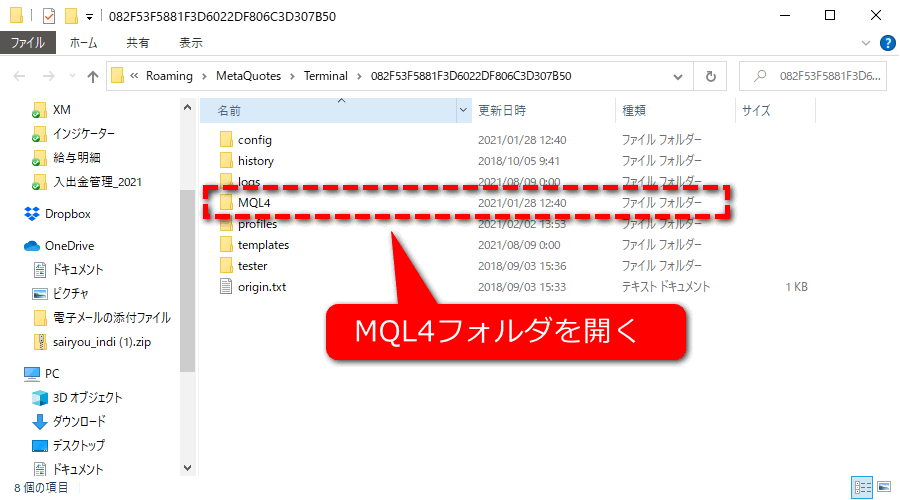
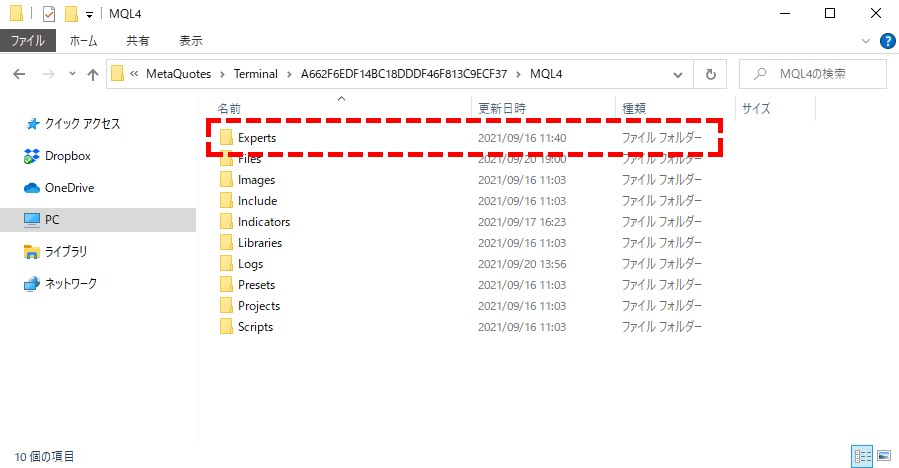
③ ExpertsフォルダへEAを追加
ダウンロードした送信 / 受信のEAファイルを『Experts』フォルダへ移動します。
| ファイル名 | 配置先 |
|---|---|
| trade_signal_v2.ex4 / .ex5 | 送信用端末の Experts へ |
| trade_receiver_v2.ex4 / .ex5 | 受信用端末の Experts へ |
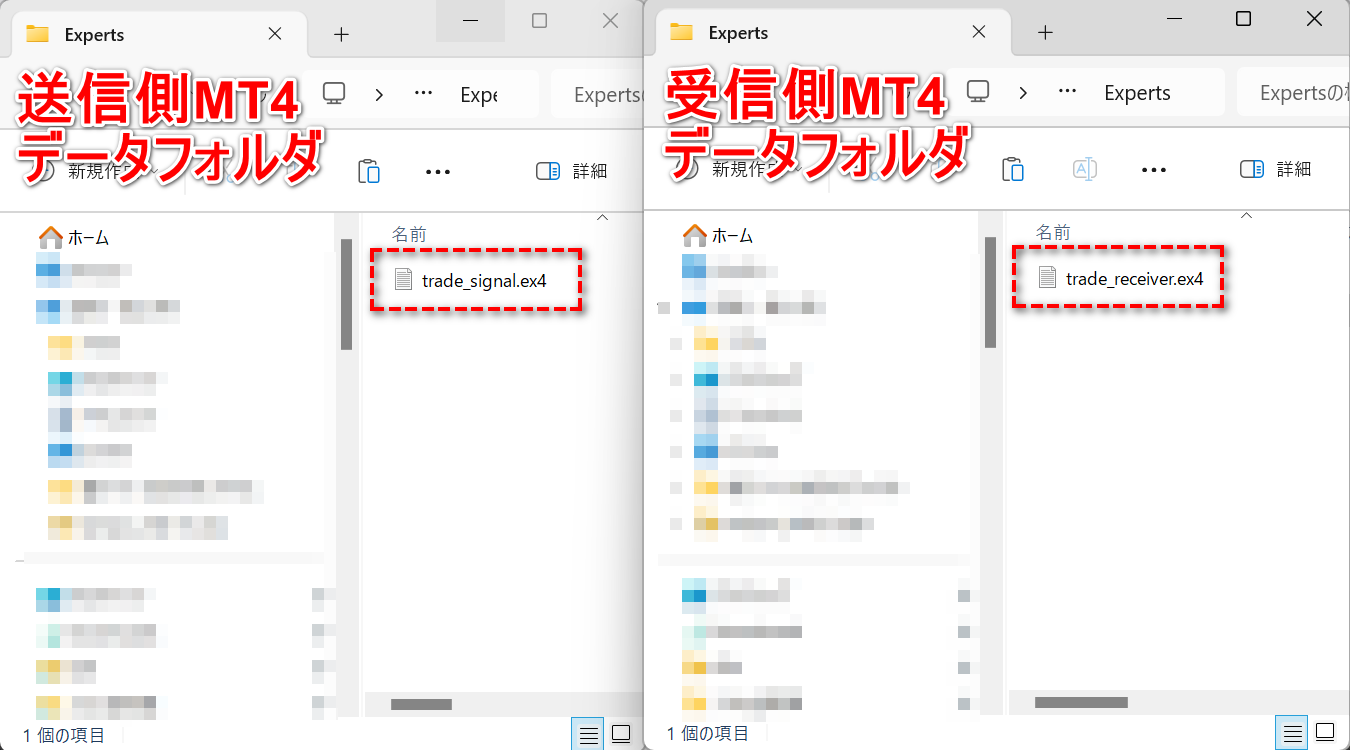
ファイルの移動が完了したらフォルダを閉じ、MT4 / MT5を再起動してください。
ナビゲーターを更新するだけではEAが正常に動作しない可能性があるため必ず再起動をお願いします。
ステップ3.
ソーシャルトレードEAをMT4 / MT5へ適用する
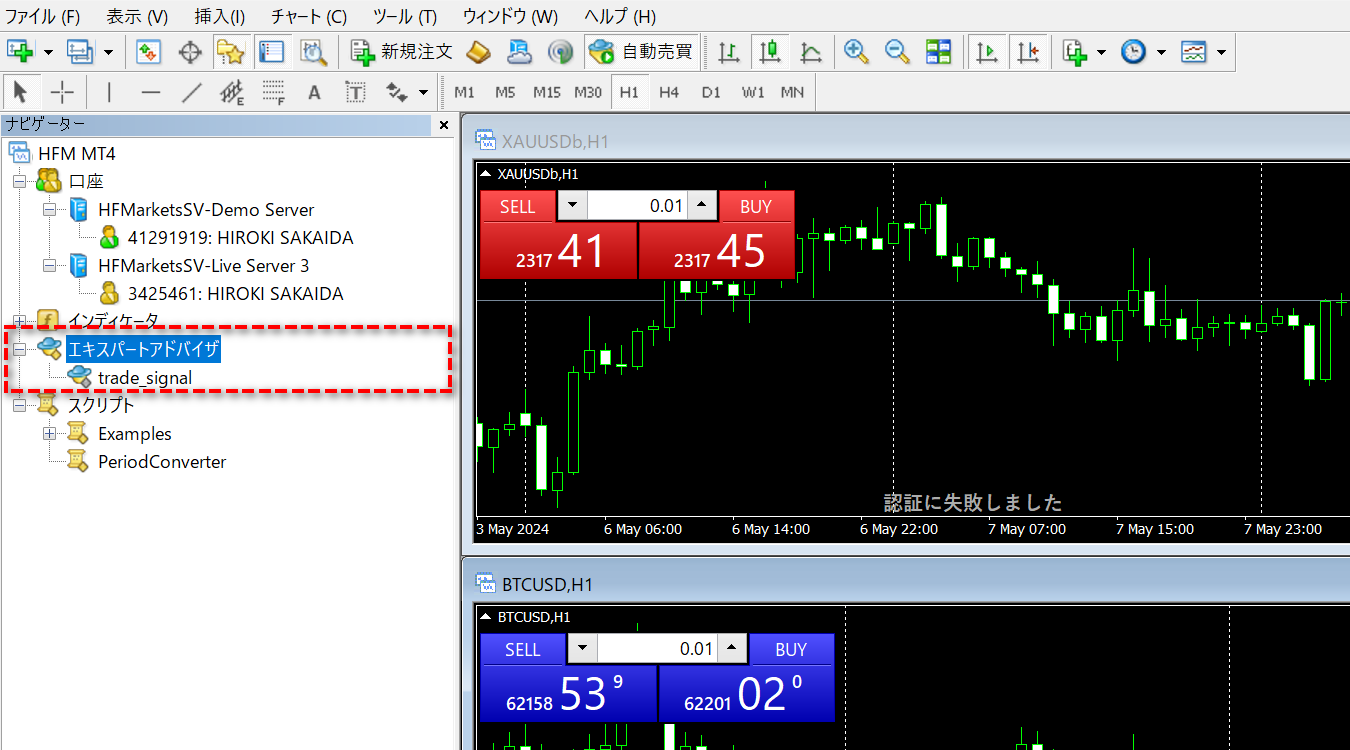
まずはナビゲーターに「trade_signal_v2」か「trade_receiver_v2」が表示されているかを確認しましょう
ナビゲーター内「エキスパートアドバイザ(Experts)」に、送信側の場合「trade_signal_v2」、受信側の場合「trade_receiver_v2」が表示されていればOKです。
ソーシャルトレードEAを起動
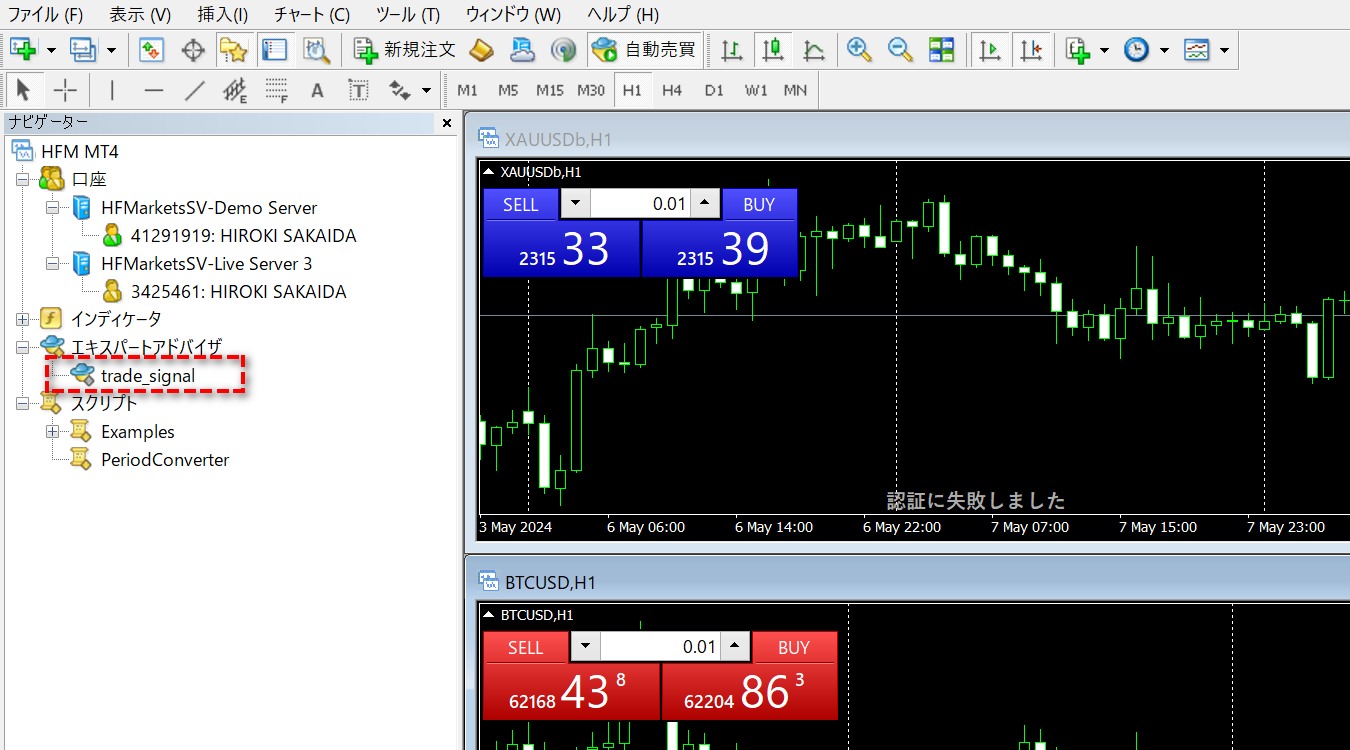
適当なチャートを開き、ナビゲーターの「trade_signal_v2」か「trade_receiver_v2」をダブルクリック(またはドラッグ&ドロップ)するとEAの起動画面が表示されます。
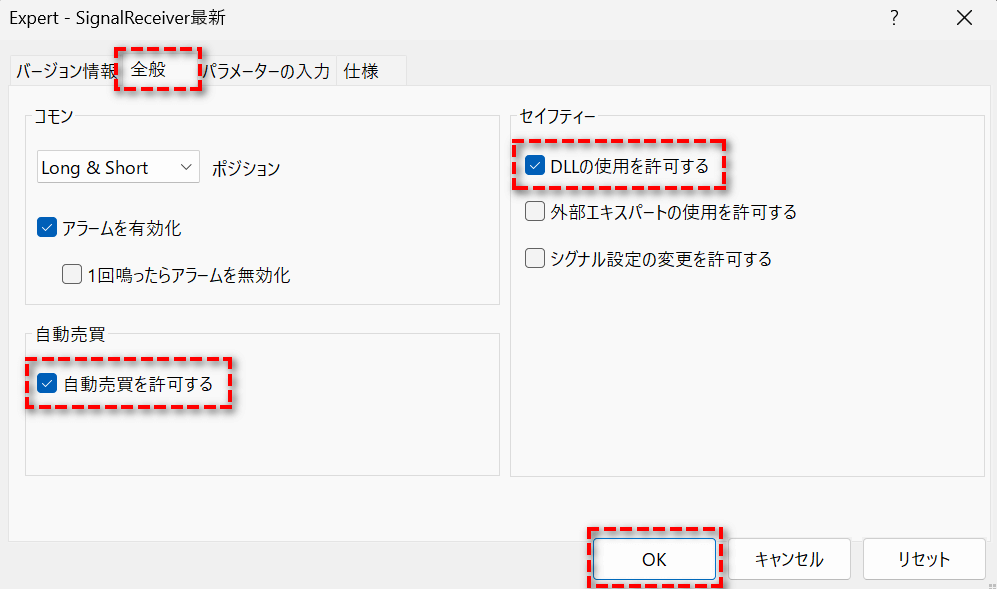
ソーシャルトレードEAの起動画面が表示されたら、全般タブから自動売買(アルゴ取引)とDLLの使用を許可し「OK」ボタンを押してください。
オプション設定(MT4 / MT5共通)
続いて、上部メニュー「ツール」→「オプション」→「エキスパートアドバイザ」から、以下の設定を行ってください。
- 自動売買(アルゴ取引)の許可にチェック
- DLLの使用の許可にチェック
- WebRequestを許可するURLリストへチェックを入れ
「https://portal-fxfan.club」を追加
※「https://portal-fxfan.club」だけで動作確認できています。
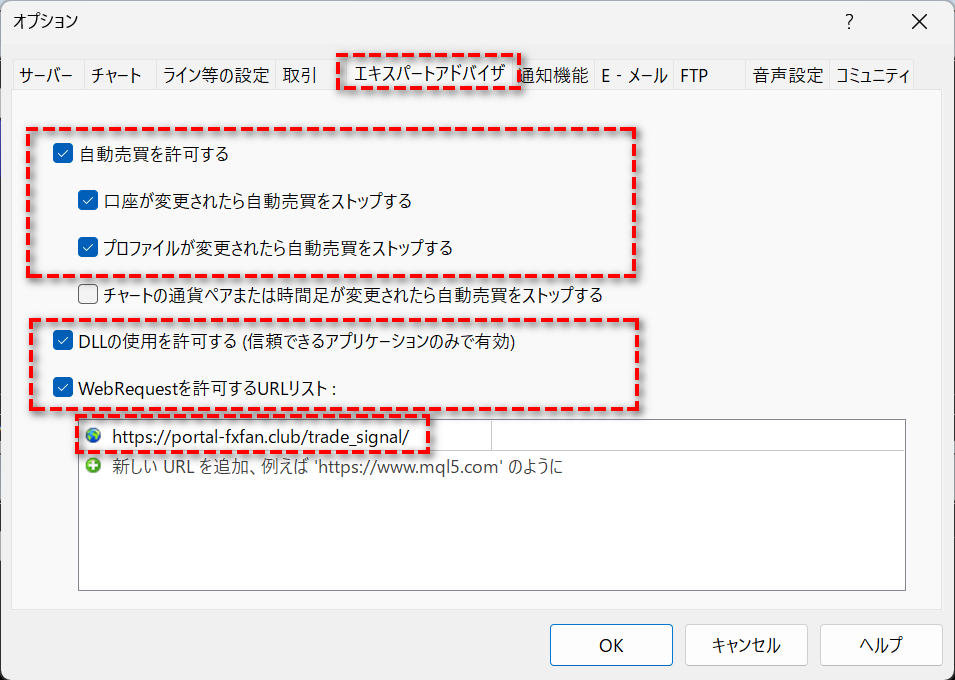
ここまでは、送信側も受信側も、MT4もMT5も同じ設定内容となります。次の章では、送信側EAの設定方法と受信側EAの設定方法について解説していきます。
送信側EAの設定手順を解説
送信側EAの設定は、以下の順で進めていきます。
- ペアリングコードの取得
- 送信側EAパラメーター設定
- シンボル設定の送信
ペアリングコードについて
ペアリングコードとは、配信者に割り当てられた固有番号のことで、配信は、このペアリングコードを使用し、送信側EAから受信側EAへデータを受け渡す仕組みになっています。
自分自身でコピートレードされる場合は、送信側と受信側で同じペアリングコードを、他者へトレードを配信する場合は、受信者へ自身のペアリングコードを伝えてください。
ペアリングコードは会員ページ「ご登録情報」ページから取得できます。
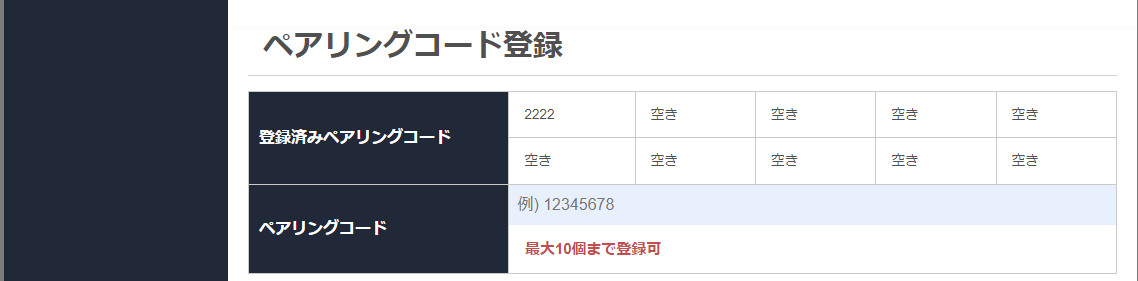
ペアリングコードを取得したら、次は送信側EAのパラメーターを設定していきましょう。
送信側EAのパラメーター設定方法
パラメーター設定手順
- 手順1
チャート上で右クリックし『エキスパートアドバイザ』を選択 - 手順2
『設定』を選択し、設定画面を開く - 手順3
『パラメーター』タブを選択 - 手順4
パラメーター各項目の値を調整
それでは実際に、送信側EAのパラメーターを設定していきましょう。
送信側EAのパラメーター
以下、送信側EAのパラメーターと、設定の簡単な解説になります。
| 設定項目 | 設定値 |
|---|---|
| 送信側EAパラメーター | |
| ペアリングコード | 4~8桁の数値 |
| FANCLUB登録メールアドレス | FANCLUB会員ページ |
| FANCLUB登録パスワード | FANCLUB会員ページ |
| ロット制限 | 受信側の取引ロットを制限 |
ペアリングコード
FANCLUB会員ページで取得したペアリングコードを入力してください。
ペアリングコードは4~8桁の数値となっています。
メールアドレスとパスワード
ペアリングコードは、偽装配信などを防止するため、FANCLUBへ登録されているメールアドレスとパスワードに紐づいています。
つまり、あなたのペアリングコードはあなた専用であり、他者が同じペアリングコードを使用して、あなたの配信を邪魔できない仕組みになっています。
ロット制限
ソーシャルトレードEAでは、送信側のパラメーターで、受信側の取引ロット数に制限を設けることが可能です。例えばロット制限に「0.1」と設定すると、受信側で取引可能な最大ロット数は、送信側ロット数の0.1倍に制限されるといった機能となっています。
シンボル設定の送信
ソーシャルトレードEAでは、様々な口座タイプに対応するため、「USDJPY#」から「USDJPYb」といった、異なるシンボル同士でも送受信が可能となっています。そのため、送信側は受信側へ、取引を行うシンボル情報を受け渡す必要があり、ここでは、その設定手順を解説していきます。
気配値ウィンドウに表示されているシンボルの整理
送信側EAは、受信側EAへ、気配値ウィンドウに表示されているシンボル情報を送信します。
そのため、まずは送信側(MT4 / MT5)の気配値ウィンドウに表示されているシンボルの整理を行ってください。
気配値ウィンドウのシンボルの整理
MT4 / MT5では、一度に渡せるシンボル数に上限があるため、気配値に表示するシンボルは必要なものに絞ってください(目安:340個以下)。
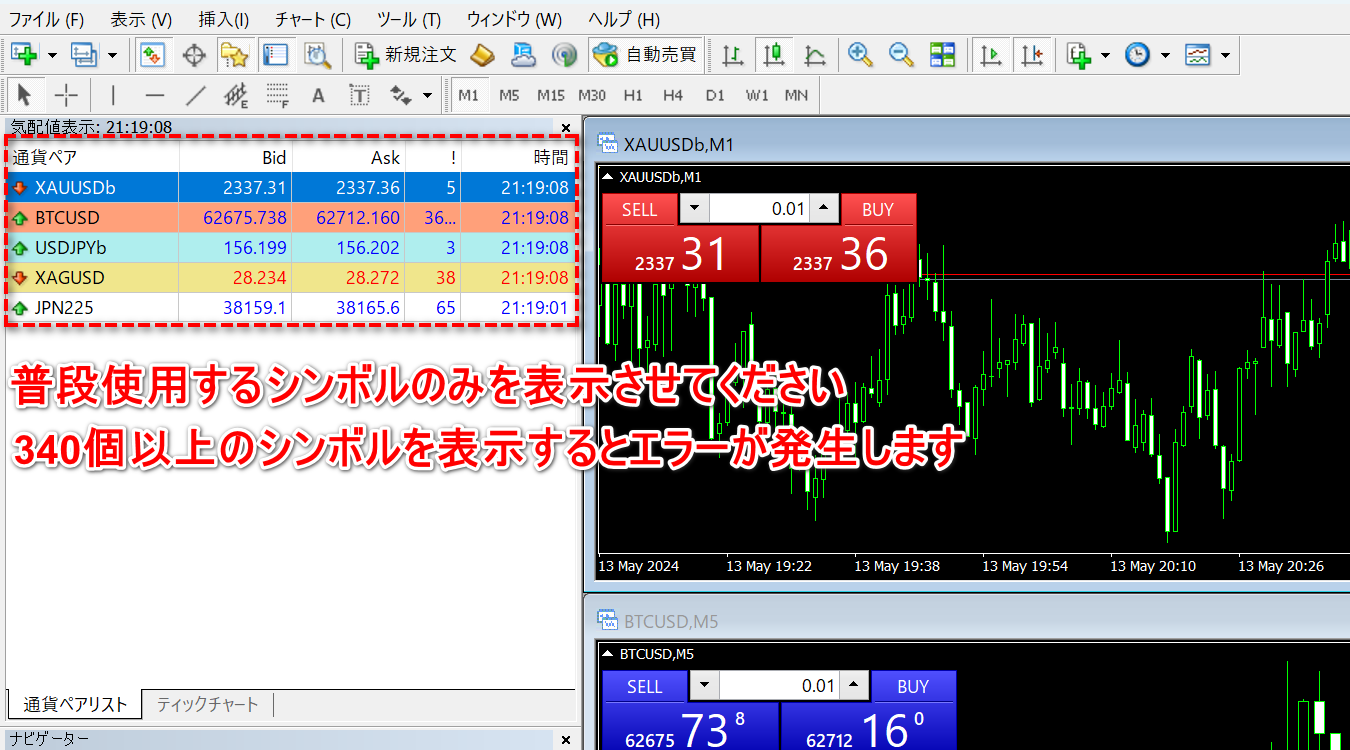
ここで送信するシンボル情報は、受信側で編集を行います。そのため、できれば普段取引する可能性のあるシンボルに絞っておくことをおすすめします。
Send Symbolボタンを押す
気配値ウィンドウ内のシンボルが整理出来たら、チャート右下の「Send Symbol」ボタンをを押し、シンボル情報をサーバーへ送信してください。
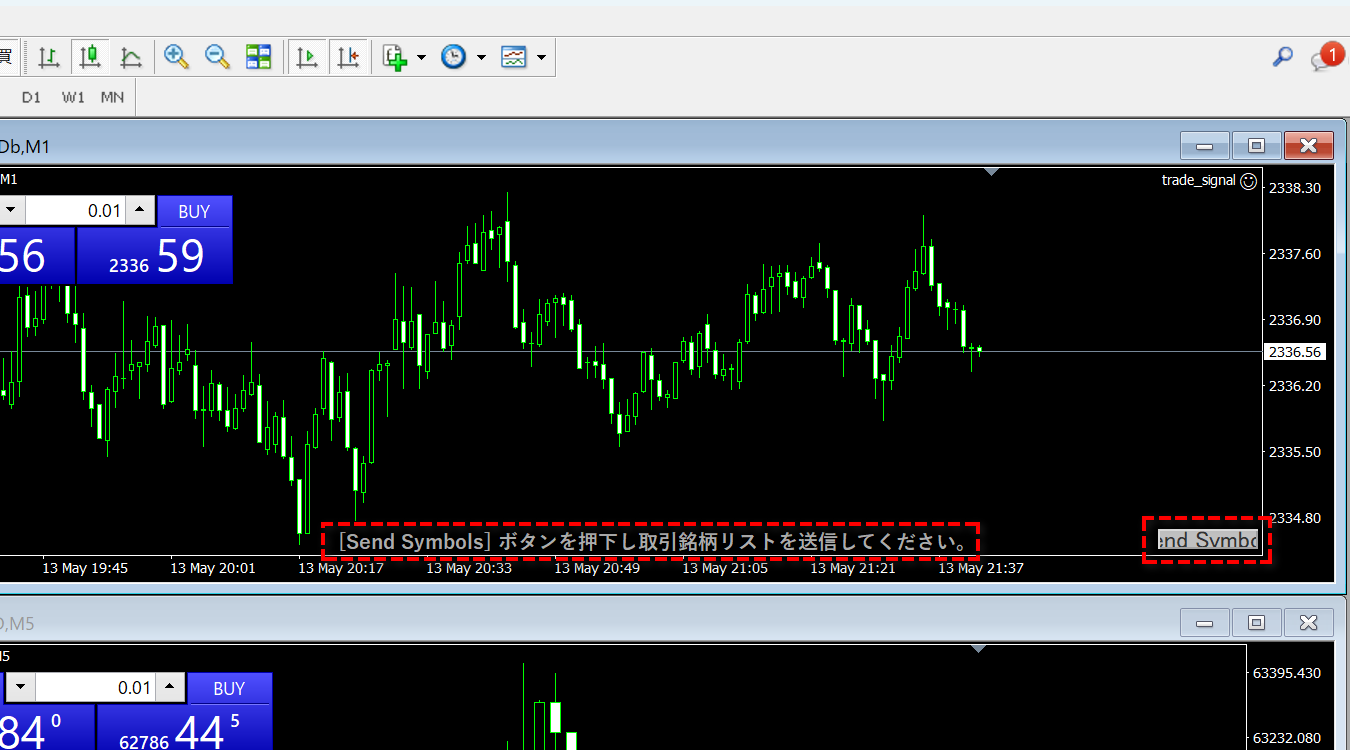
送信されたシンボル情報はサーバーで保管され、受信側でいつでも受け取ることができる仕組みになっています。
送信側EAの設定項目に関しては以上となります。続いて受信側EAの設定を解説していきます。
受信側EAの設定手順を解説
受信側EAの設定は、以下の順で進めていきます。
- ペアリングコードの取得
- 受信側EAパラメーター設定
- シンボルファイルの受信と編集
ペアリングコードの取得
自分自身でコピートレードツールとして使用する場合は、自身のペアリングコードを、他者の配信を受信する場合は、他者からペアリングコードを受け取ってください。
ペアリングコードは1枚のチャートにつき、1つ設定することが可能で、複数のチャートを開けば、1台のMT4 / MT5で複数の配信を受けられる仕組みになっています。
ペアリングコードが手に入ったら、パラメーターを設定していきます。
受信側EAのパラメーター設定方法
パラメーター設定手順
- 手順1
チャート上で右クリックし『エキスパートアドバイザ』を選択 - 手順2
『設定』を選択し、設定画面を開く - 手順3
『パラメーター』タブを選択 - 手順4
パラメーター各項目の値を調整
それでは実際に、受信側EAのパラメーターを設定していきましょう。
受信側EAのパラメーター
以下、受信側EAのパラメーターと、設定の簡単な解説になります。
| 設定項目 | 設定値 |
|---|---|
| 受信側EAパラメーター | |
| 受信モード(必ず1つ選択) | マジックのみ/マジック+裁量/全て/裁量のみ |
| マジックナンバー | マジック系モードのとき、カンマ区切りで入力 |
| ペアリングコード | 4~8桁の数値 |
| ロット倍率(1.0なら100%) | 配信元のロット数に対し、受信側はどれだけのロット数で取引するかを倍率で指定 |
| 〇分前までのポジションを受信(初期値:1分) | 配信元からポジション情報が配信されてから、何分間受信を有効にするか |
| FANCLUB登録メールアドレス | FANCLUB会員ページ |
| FANCLUB登録パスワード(ソーシャルトレード専用パスワード可) | FANCLUB会員ページ |
受信するポジションをマジックナンバーで管理
EA開発者が設定したEA個別の識別番号をマジックナンバーといいます。そのため、特定のEAをコピーする方以外は、マジックナンバーを指定する必要はありません。
配信側のEAにマジックナンバーが指定されている場合、受信側はそのマジックナンバーを持つEAの取引だけを受信することができます。つまり受信する取引をマジックナンバーで絞り込むことができる機能になります。
マジックナンバーは、次のようにカンマ区切りで複数入力できる仕様となっています。
「123456,098765,456789」
全ての取引を受信する
このパラメーターをオンにすると、送信側で行われた裁量トレード、及びマジックナンバーで管理されていない全てのEAのトレードを受信します。v2では「受信モード」でマジックのみ/裁量のみ/全てなどを1つ選択できます。
ロット倍率(1.0なら100%)
配信元のロット数に対し、受信側はどれだけのロット数で取引するかを倍率で指定することができるパラメーターです。
ただ配信元が送信側EAでロット制限を行ったいる場合は、ロット制限の設定値が優先され、最大取引ロットが制限されます。
〇分前までのポジションを受信(初期値:1分)
受信側EAは、条件が合致する全てのポジションを送信側からコピーする仕様となっています。そのため、送信側で過去に持ったポジションまでコピーしてしまわないよう、このパラメーターを設けています。必要な方はご利用ください。
メールアドレスとパスワード
FANCLUB登録のメールアドレスとパスワードをご入力ください。
仕組み的に「受信側EAには認証は必要ないのでは?」と思う方もいるかもしれませんが、ソーシャルトレードEAは、サーバーで取引を仲介しているため、サーバーの保全上、意図的にサーバーへ負荷をかける方を排除する必要があり、認証を設けた次第です。つまり念のための処置となります。
配布用パスワード NEW
会員ページで設定できる「ソーシャルトレード専用パスワード(配布用パスワード)」です。受信側EAでは、会員パスワードの代わりに配布用パスワードを入力できます。
配布用パスワードでは会員ページへログインできません。他の方へ配信を共有する際も、サイト本体へのログイン権限は渡さずに済みます。
受信側EAのシンボル設定
ソーシャルトレードツールでは、「USDJPY#」と「USDJPYb」のような異なるシンボル同士でも、ポジションの送受信が可能となっています。そのため受信側は、送信側から送られたシンボル情報を、受信側口座のシンボル情報へ編集する必要があり、ここでは、その設定手順を解説していきます。
- US30 → DOW:コピー可能
- USOIL → WTI:コピー可能
- GOLD → XAUUSD:コピー可能
シンボルファイルの確認
まずは受信側(MT4 / MT5)のチャート右下に表示されているFileOpenボタンを押し、シンボル設定ファイルを開いてください。
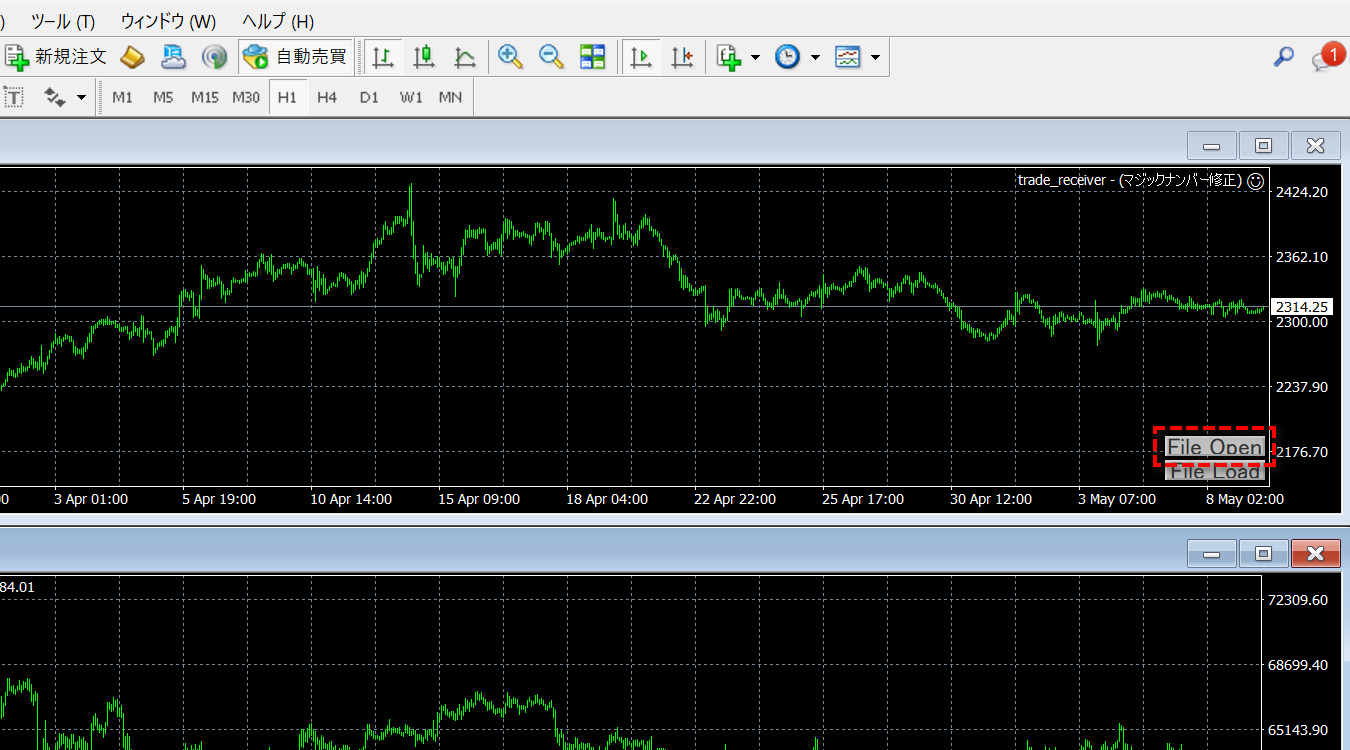
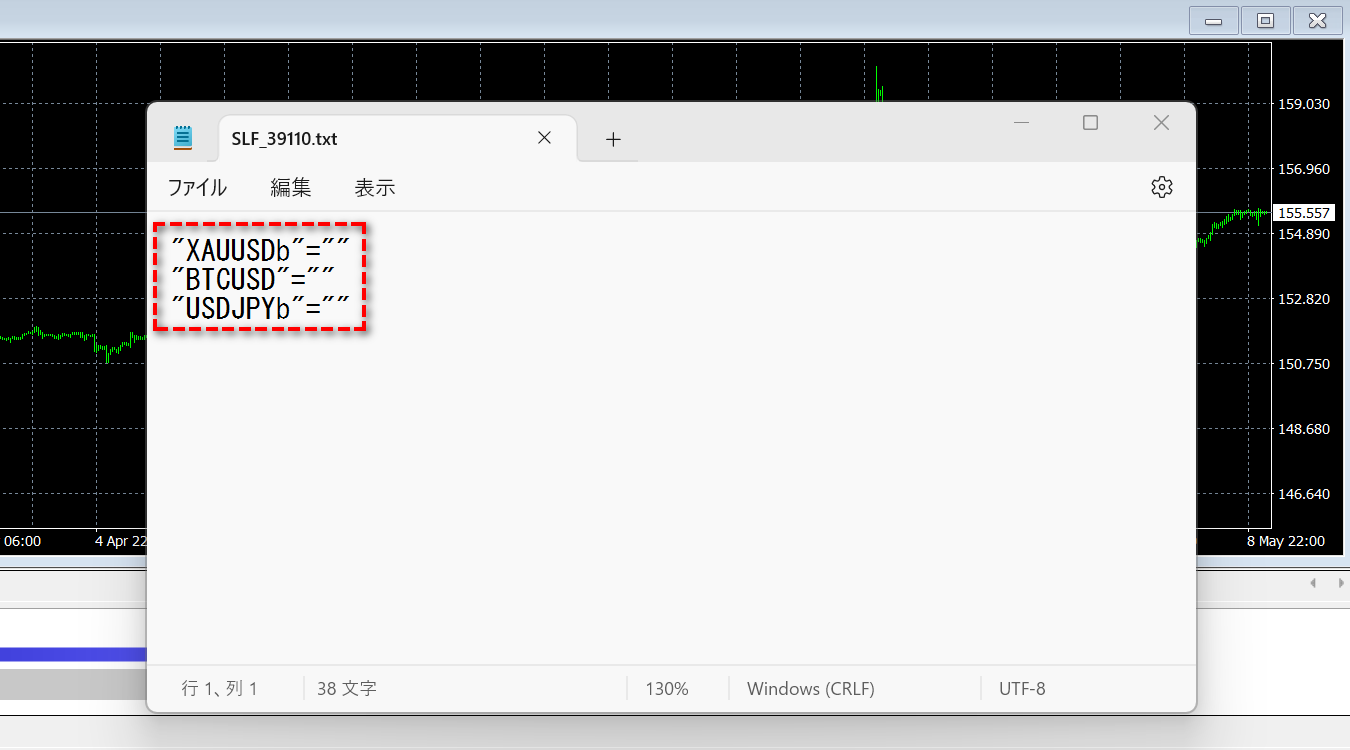
設定ファイルが開いたら、ファイル内に下図のようなシンボルが記載されていることを確認してください。シンボルが記載されていない場合は、送信側EAで設定を行ってください。
設定ファイルを編集し保存する
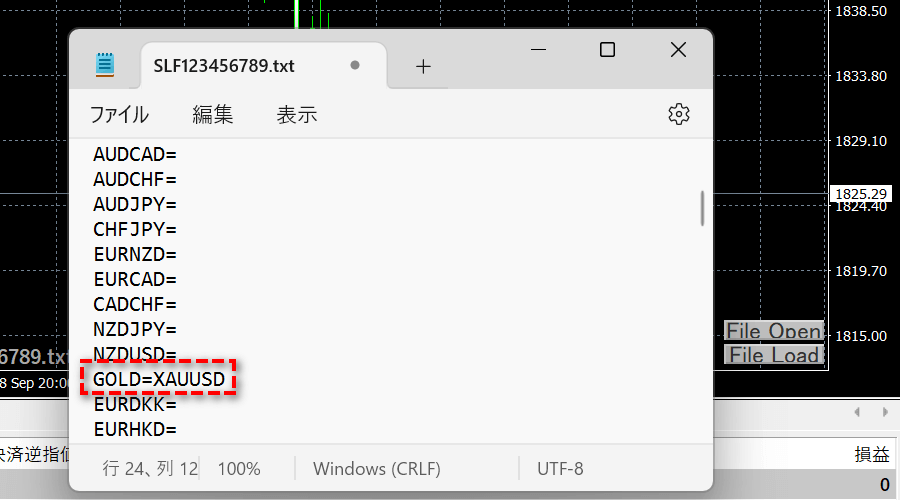
設定ファイルには、あらかじめ送信側のシンボルが記述されているので、以下のように受信側口座のシンボルを書き加えてください。
記述例:GOLD=XAUUSD
またファイル編集時に、元々記述されているイコールやシンボルを削除すると不具合の原因になるため、削除しないようご注意ください。
受信側のシンボルを書き加えたら、テキストファイルを保存して閉じます。
希望のシンボルが表示されない?
設定ファイル記載のシンボルは、送信側EAで設定されたシンボルを読み取っています。設定ファイルに希望のシンボルが表示されていない場合は、送信側EAでシンボル設定を行ったのち、受信側EAでファイルを開いてみてください。
最後にFileLoadボタンを押して完了
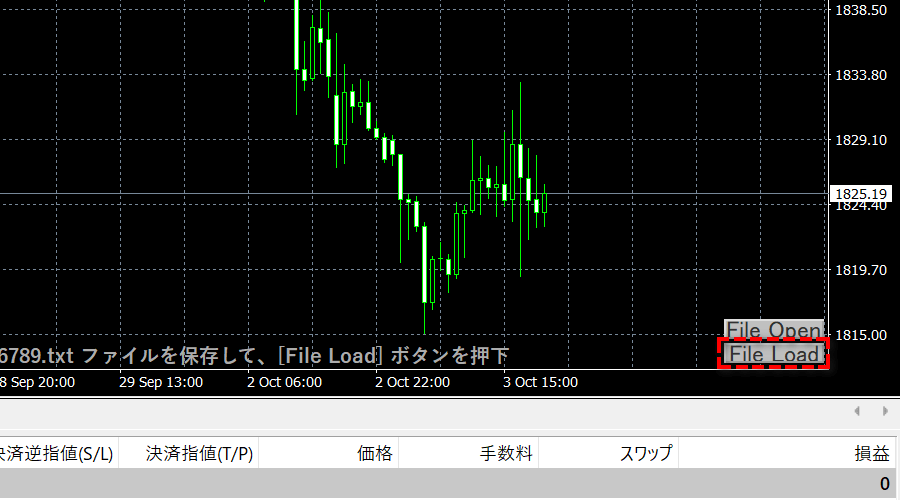
ファイルを保存したら、最後にFileLoadボタンを押してください。これでシンボルの異なる銘柄を受信する設定は完了です。
ソーシャルトレードEAトラブルシュート
受信側EAのシンボルファイルが更新されない
受信側EAのシンボルファイルは、自動的に上書きされることを防ぐため、ファイルを一旦削除しないと、新しいファイルを読み込まない仕様となっています。
送信側EAで新規シンボルが追加された場合など、受信側EAのンボルファイルを更新したい場合は、以下の手順に従い、既存のファイルを一旦削除してから、新しいファイルを読み込んでください。
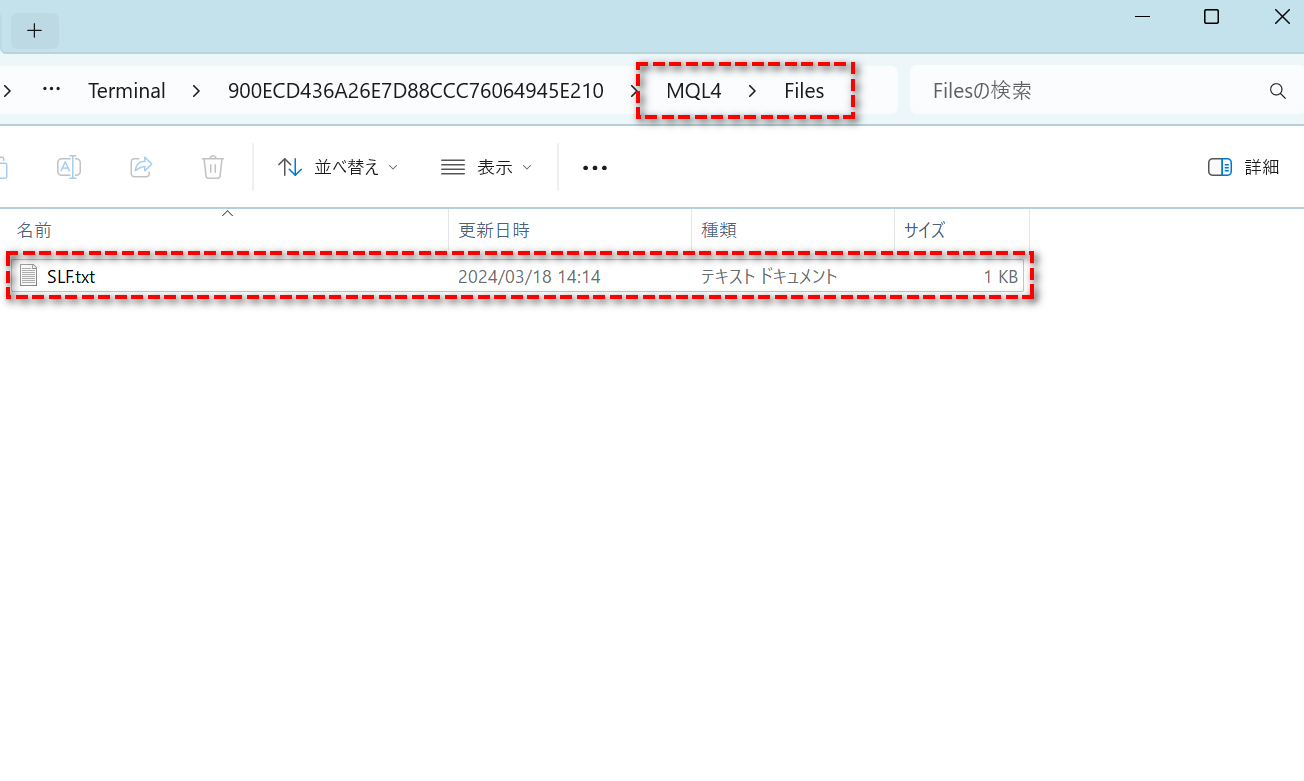
- データフォルダ → MQL4/Files(MT4)または MQL5/Files(MT5)を開く
- 頭にSLFが入ったファイルを削除
- MT4 / MT5を再起動し、EAを再適用
SLFファイルの場所が分からない方は以下の画像を参考にしてください。
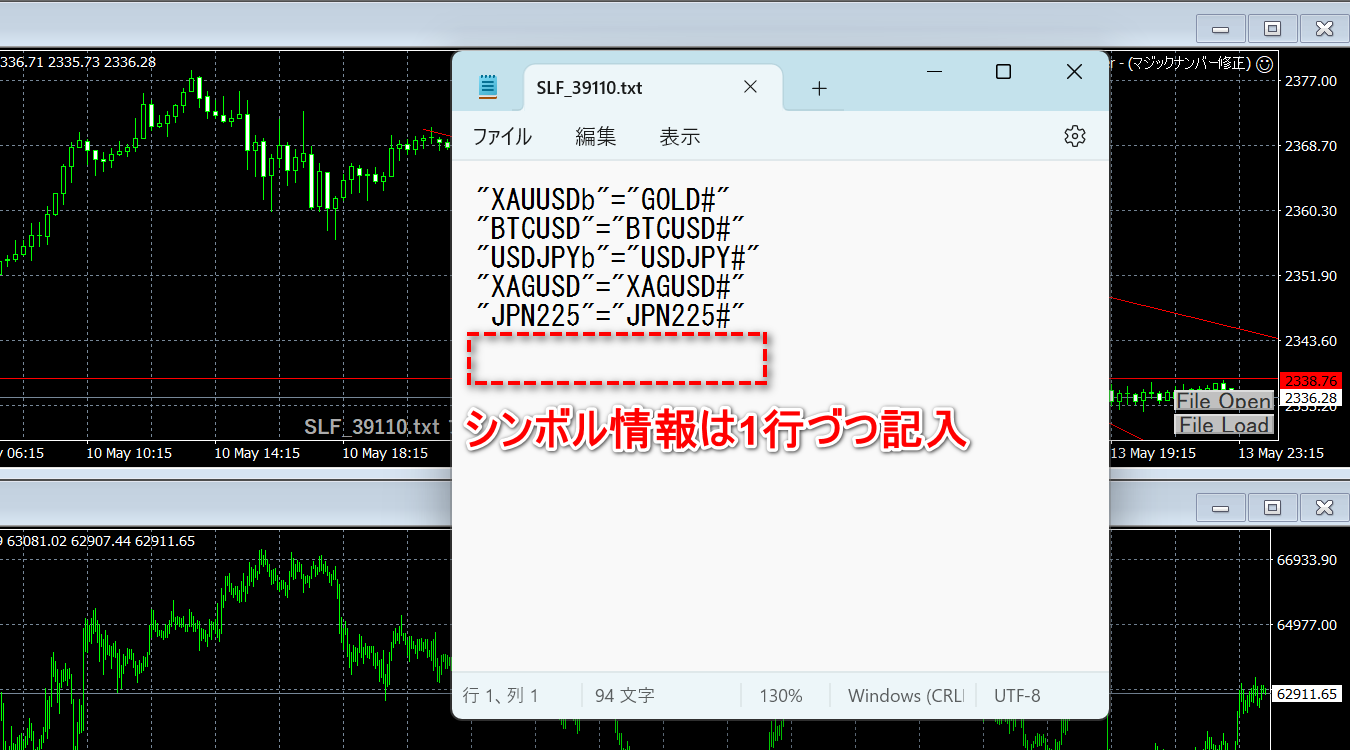
もし送信側EAのシンボルが分かっている場合は、直接ファイルを編集していただいてもOKです。以下はシンボルファイル編集の手順になります。
- File Openからファイルを開く
- ファイルを編集
- File Loadを押す
ファイル編集時、シンボルを追加する時は、1行づつ改行して追加してください。また編集時にダブルクォーテーションやイコールを消してしまうと、エラーで停止してしまうためご注意ください。
複数の配信を受信する場合のシンボル設定
1台のMT4 / MT5で複数の配信を受信する場合、2つ目以降のシンボルファイルは自動で読み込まないため、手動で編集する必要があります。
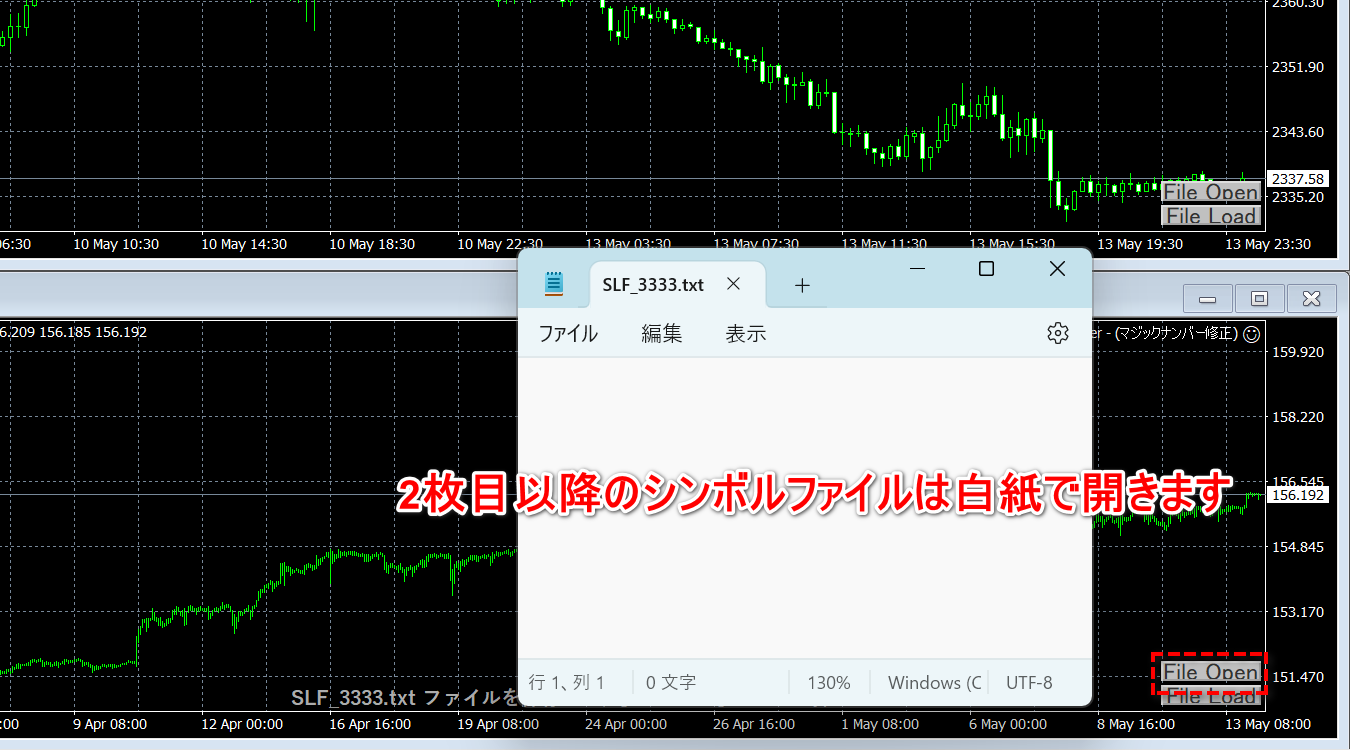
現状、2枚目以降のシンボルファイルは手動で編集いただくしかない状況となっています。
今後のアップデートで、配信者情報を会員ページ内で検索可能にするなど、対応策は考えていきますので、申し訳ございませんが、今後のアップデートをお待ちください。
EAがバグってしまった場合の対処法
受信側EAで、シンボルファイル編集時に「”」や「=」といった文字列を削除したり、何らかの原因でEAがエラーで停止してしまった場合は、以下の手順で復旧できるようになっています。
- データフォルダ → MQL4/Files(MT4)または MQL5/Files(MT5)を開く
- 頭にSLFが入ったファイルを削除
- MT4 / MT5を再起動し、EAを再適用
SLFファイルの場所が分からない方は以下の画像を参考にしてください。
不具合対応について
最後まで読んでいただきありがとうございます。
ソーシャルトレードEAのご利用に際し、何か不具合などが見つかりましたら、すぐに修正させていただきますのでご連絡いただけると助かります。 宇梶に連絡する

LINEのオプチャへ連絡してもらえると解決が早いかと思われます。
海外FXふぁんくらぶとは?

海外FXふぁんくらぶ(FANCLUB)とは、相場愛好会を礎としたトレーダー同士の互助組織です。
取引コスト削減のためのキャッシュバック、各種取引ツールの無料配布など、熟練トレーダーに都合の良い取引環境を構築するために活動しています。
FANCLUB組織概要
| 設立 | 2013年 |
|---|---|
| URL | https://www.fxfan.club |
| 会員数 | 累計4000名 |
| 電話 | 台湾:+886-6-222-4862 |
| Eメール | info@fxfan.club |
| LINE | ID:@rpb1342d |
| 所在地 | 704 台湾国台南市北区成功路50號12楼之3 |

所在地:No.50 12F-3, Chenggong Rd, North District, Tainan City, Taiwan
統一番号:No. 24917404

所在地:No.50 12F-3, Chenggong Rd, North District, Tainan City, Taiwan
統一番号:No. 24917404
オプチャへ登録しようと思ってメアドを入力するとLINEアイディはダメみたいなメッセがでて登録できません
どうしたらいいでしょうか
オープンチャットへの登録時に「LINE IDは使用できません」といったメッセージが表示される場合は、
会員ページに登録しているメールアドレスを、LINEに登録しているメールアドレスとは異なるものに変更していただくなど、
お客様ご自身でご対応をお願いいたします。
お手数をおかけしますが、一度お試しいただけますと幸いです。
はじめまして。
受信側でナンピン倍率が反映されず、常に0.01でのエントリーになってしまっております。
そのため、送信側では利益がでているタイミングでも受信側がマイナスになって決済されてしまいます。
ナンピン幅を合わせるにはどのように設定をしたらよろしいでしょうか。
ご回答いただけると幸いです。
お世話になっております。
システム担当の宇梶です。
送信側のEAでロットの倍率制限がかかってませんでしょうか。
ソーシャルトレードEAは、専用のオープンチャットをご用意しております。
ほかの利用者さんから設定についてのアドバイスがいただけますので、
そちらのご利用をお勧めいたします。
追加状況です。
送信元ではエントリーしていますが、受信側ではエントリ-していません。
お名前.comのVPS 4Gを使用しています。
追加の情報ありがとうございます。受信側でのエントリー、決済、ロット倍率に関しては、こちらでもVPS上での挙動の検証を進めておりますが、なかなか同様の現象を再現することができない状況となっております。お名前.comのVPSでしたら、こちらでも検証可能ですので、引き続き調査を進めてまいります。
お世話になります。
同様の現象が発生しています。
EAは1つしか設置していません。
送信元はHFMのプレミアム口座で受信側はHFMのプレミアム4口座です。
送信元はロット0.01で受信側はそれぞれパラメーター15.0に設定し、ロット0.15を
目途としました。
コピートレードツールでは、ロット変換は問題ありませんが、決済が受信側で正しく反映されず、手動決済していました。EAがナンピンする仕様の為、バグったのかとおもいますが・・・。
宜しくお願いします。
受信側は4口座全て0.01のエントリーとなり、手動で0.14エントリーしています。
(決済も手動にするしかありませんが)
確認いただければと思います。
ご連絡ありがとうございます。詳しい状況を確認し対応させていただきますので、一度ご都合のの良いタイミングで構いませんのでLINEの方へご連絡いただけないでしょうか。担当者が詳しい状況をヒアリングしながら対応させていただきます。恐れ入りますが、よろしくお願いいたします。LINE問い合わせURL:https://line.me/R/ti/p/@rpb1342d
先日リリースしたソーシャルトレードEAですが、多くのご質問やご要望が寄せられているため、LINEのオープンチャットをご用意しました。
https://x.gd/r06wB
担当者が常駐していますので、不具合やご質問など、お気軽にお寄せください。
いつもお世話になっております。
MAM口座からthreetrader口座にコピートレードを行おうと設定を行ったのですがうまく動きません
どのようなミスが考えられるでしょうか?
送信側のEAは、MT4内のポジション情報を監視しているため、読み取り専用の口座では機能しない仕様となっています。読み取り専用口座からのコピーではない場合は、会員ページか公式LINEまでお問い合わせいただければ、ペアリングコードからデータベースを検索し、送信側EAからポジション情報が発信されているか否かを確認することも可能ですので、お気軽にご連絡いただければと思います。
ありがとうございます。相談させていただきます
よろしくお願いいたします。ちなみにですが、本日担当者が通院でお休みですので、明日以降であれば、LINEにてリアルタイムで対応させていただくことも可能ですので、お気軽にご連絡いただければと思います。
いつもお世話になっております。
ソーシャルトレードEA、ありがとうございます。
動作確認をしているのですが、受信側のロット倍率の変更がうまくいきません。
倍率を変更しても、送信側と同じロット数がコピーされます。
送信側の上限等のパラメーター設定は問題はないはずですが…
ご確認いただけたら幸いです。よろしくお願いいたします。
お世話になります。こちらでも試してみましたが、正常に稼働しており、ご指摘の状況を再現できませんでした。つきましては、送信側のロット数と受信側のロット倍率、また送信側のロット制限の値をご教示いただけないでしょうか。
ご確認いただきありがとうございます。
記載し忘れていたのですが、xmでのスタンダード口座→マイクロ口座へのコピーです。
コピーはされるのですが、倍率変更してもロット数は変わりませんでした。先のローカルコピー版はこれが可能だったので、今回のソーシャル版はできないのかなと思い質問した次第です。
とりあえず具体的に実際の内容を記載しておきます。
case1
スタンダード(ロット制限10)→マイクロ(ロット倍率5)
0.01→0.01
case2
スタンダード(ロット制限10)→マイクロ(ロット倍率5)
0.02→0.02
case3
スタンダード(ロット制限10)→スタンダード(ロット倍率20)
0.01→0.2 成功
スタンダード→スタンダードへのロット倍率コピーは問題なくできましたので、いったんの疑問点は解消しております。
重ね重ねすばらしいツールのご提供、誠にありがとうございます。
ご返信ありがとうございます。なるほど、XMのマイクロ口座へのコピーということですね。こちらで状況を再現し、不具合が起きている箇所を特定します。ただ申し訳ございません。本日は担当者が手術のため、次の返信までに3日ほどお時間をいただくかと思います。恐れ入りますがよろしくお願いいたします。
お世話になります。
case1~3について、こちらで状況を再現してみたのですが、問題なく動作しました。
この場合、おそらく問題は別のところにあるかと思われます。
最も可能性が高いのは、他のEAとの競合ですが、他のEAを同時に利用されているといったことはございませんか?
もし他のEAなどを同時に動かしているのであれば、一旦停止してお試しいただけると、競合しているものが見つかるかと思われます。
先日リリースしたソーシャルトレードEAですが、多くのご質問やご要望が寄せられているため、LINEのオープンチャットをご用意しました。
https://x.gd/r06wB
担当者が常駐していますので、不具合やご質問など、お気軽にお寄せください。