




XMでは期間限定で、通常3,000円の口座開設ボーナスを1万3千円に増額し、未入金の全ユーザーに提供しています。まだXM口座をお持ちでない方は絶好の機会です!!詳しくはXMのプロモページをご覧ください。
このページではXMのモバイルアプリ、XMTD TraderProアプリのダウンロードから取引するまでをご案内します。
はじめに、このページでご案内している項目をご確認ください。
1. XMTD TraderProアプリのダウンロード方法
XMのXMTD TraderProアプリについて
XMTD TraderProアプリとはXMTradingが提供する「XMTD TraderProアプリ」は、スマホで手軽に口座管理や取引ができるモバイルアプリです。
- 主な特徴:1,400以上の銘柄(FX、貴金属、株価指数など)を最大1000倍のレバレッジ、手数料ゼロ(一部口座除く)かつ超高速約定で取引可能。多要素認証の導入でセキュリティも安心です。
- 便利機能:高度なチャート、カスタム価格アラート、24時間年中無休のサポートを搭載。
XMのXMTD TraderProアプリのダウンロード手順
XM公式サイトからXMTD TraderProアプリを簡単にダウンロードできます。
実際の操作画面とともに、XMTD TraderProアプリのダウンロード手順を解説します。具体的な流れは以下の通りです。
STEP1. 下記のリンクからXM公式サイトへアクセス
まず、以下の「XMTD TraderProアプリダウンロード」リンクをタップし、XMアプリの公式ページにアクセスします。
STEP2. Google PlayストアまたはApp Storeのアイコンをタップ
XMTradingの画面が表示されるとアプリストアのアイコンが表示されます。表示されたアイコンをタップしてアプリストアにアクセスしてください。
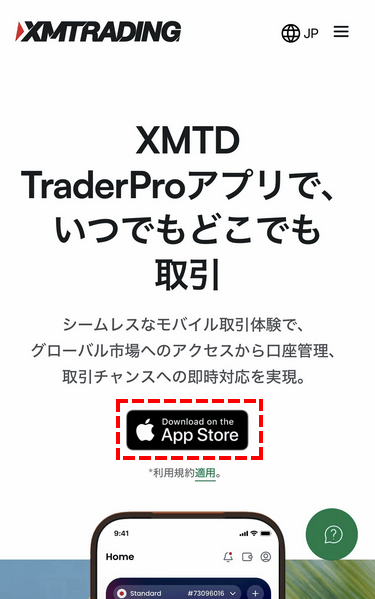
STEP3. アプリストアでXMTD TraderProアプリをダウンロード
アプリストアのXMTD TraderProアプリページが開くので、他のアプリと同じ要領でXMTD TraderProアプリをダウンロードしてください。
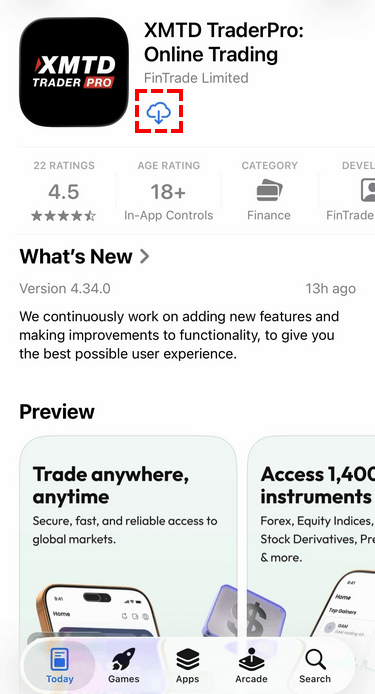
なお、アプリストアから直接ダウンロードすることも可能です。
アプリストアで「XMTrading」と検索すれば、アプリが表示されます。
ダウンロードができたら、アプリを起動しログインしてください。
2. XMTD TraderProアプリでの口座開設とログイン方法
ダウンロードができたら、アプリからXMTradingの口座を開設していきます。
すでに口座開設がお済みの方は、後述のアプリからログインするに進んでください。
XMTD TraderProアプリでの口座開設手順
XMTD TraderProアプリでの口座開設手順は以下のとおりです。
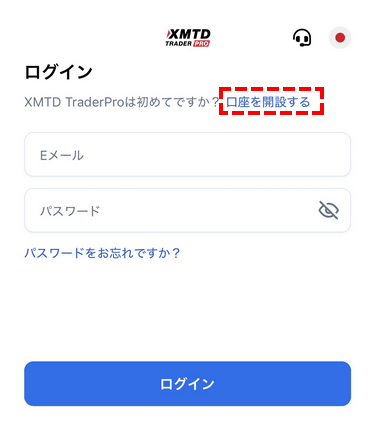
STEP1. アプリを開き口座を開設する
XMTD TraderProアプリを開いて、「口座開設をする」をクリックしてください。
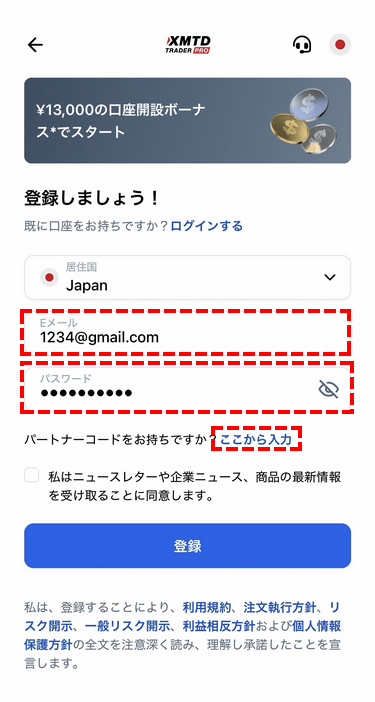
STEP2. ユーザー登録をする
半角英数字でメールアドレスとご希望のパスワードを入力します。
※ボーナスの受け取りをご希望の方は、パートナーコードをお持ちですか?の「ここから入力」をタップ
関連記事:XMのボーナスの詳細
STEP3. パートナーコードを入力する
ボーナス受取希望の場合はパートナーコード「TQGJ6」を入力し、登録をタップしてください。
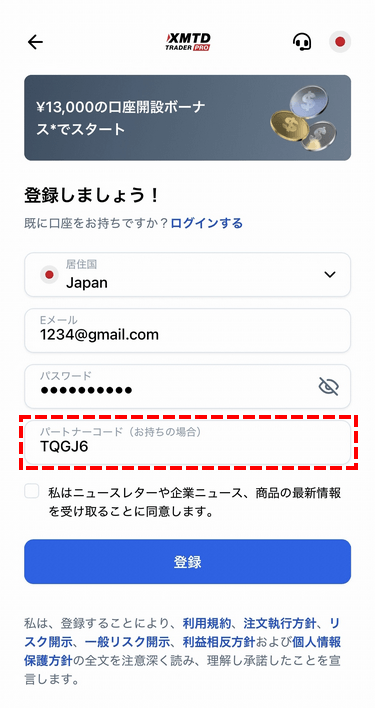
STEP4. XMから届いたメールを認証する
登録したメールの受信ボックスを確認し、Eメールを確認するをタップしてください。
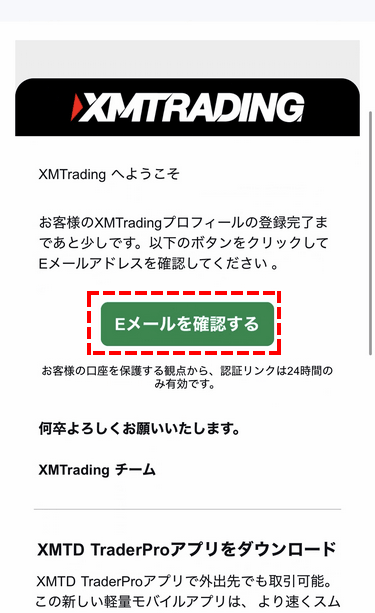
XM XMTD TraderProアプリのログイン方法
登録したメールアドレスとパスワードを入力し、ログインをタップします。
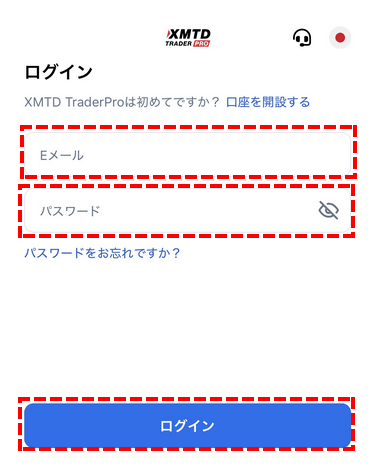
3. XMTD TraderProアプリでの口座の有効化方法
口座登録が済んだら、口座有効化手続きを行います。
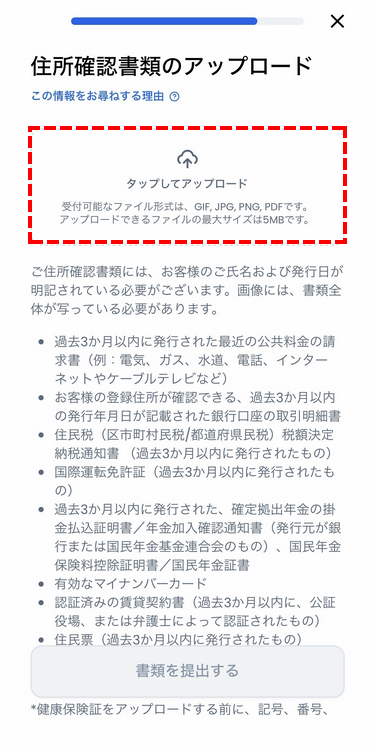
有効化するには、「身分証明書」と「住所確認書類」の提出(画像のアップロード)が必要となります。
証明書類の準備
XMに提出可能な証明書をご案内
XM口座の有効化に必要な証明書類は「身分証明書」と「住所確認書類」の2種類です。
XMで利用できる証明書類は以下の通りです。
- 身分証明書として認められている書類
-
- パスポート
- 運転免許証
- マイナンバーカード
※ いずれか1つ、顔写真付きの証明書であることが条件です。
- 現住所証明として認められている書類
-
- 健康保険証
- 運転免許証
- マイナンバーカード
- 公共料金請求書・領収書(電気・ガス・水道など)
- 電話料金明細書・領収書
- クレジット、銀行明細書・請求書
- 住民票
- 納税関係の書類
- 認証済みの賃貸契約書
- 年金保険機関が発行する証明書
※ いずれか1つ、公共機関が発行した公文書で3か月以内の発行物を選んでください。
運転免許証やマイナンバーカードなど、どちらでも利用できる書類もありますが、「身分証明書」と「住所確認書類」は、別々の2種類の書類が必要となります。仮に運転免許証を「身分証明書」として提出した場合、「住所確認書類」には別の書類をご用意ください。
XMTrading口座有効化手順
STEP1. アプリでログインをする
まずは、XMTD TraderProアプリにログインしましょう。
メールアドレスと8~15文字のパスワードを入力できたら、ログインボタンをタップします。
STEP2. 認証コードを入力する
XMで登録したメールアドレス宛に次の画像のような形で認証コードが届きます。
認証コードをコピーまたはメモし、認証画面に戻ってください。
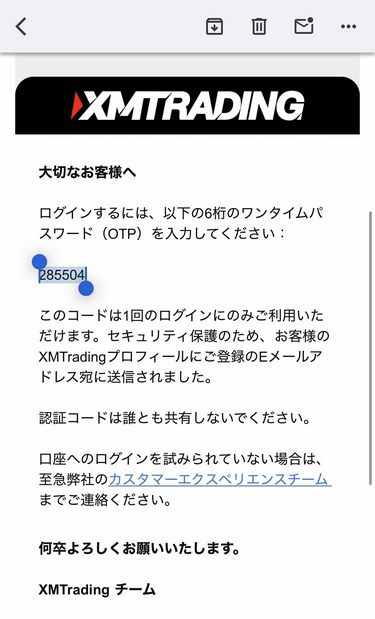
スペースに認証コードを入力し、「コードを認証」をタップします。
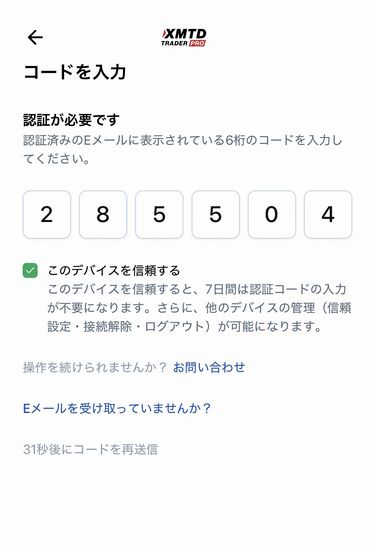
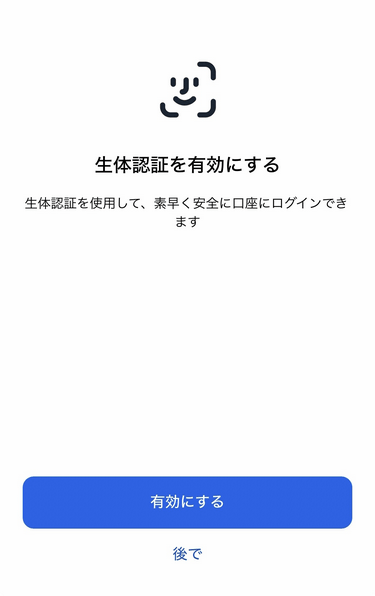
必要に応じて生体認証を有効にしてください。
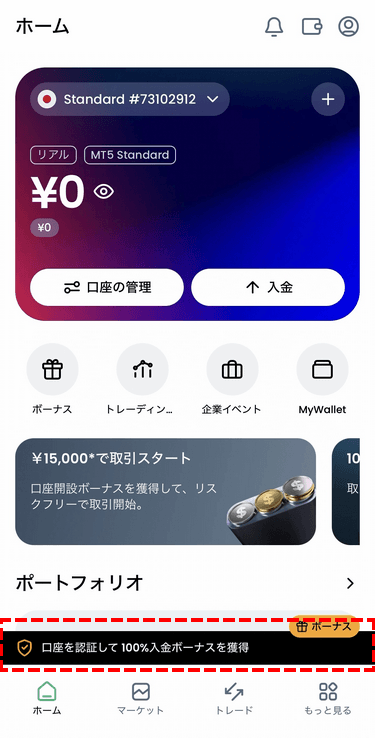
STEP3. 口座有効化ボタンを押す
アプリにログインすると画面の下に口座を認証して100%ボーナスを獲得とありますのでタップしてください。
STEP4. プロフィールの入力
「プロフィールの入力」では、名前、生年月日、住所を入力し、続行するをタップしてください。
※個人情報入力フォームはセキュリティ対策から、長時間の放置ができない仕様のためスムーズな入力をお願いします。
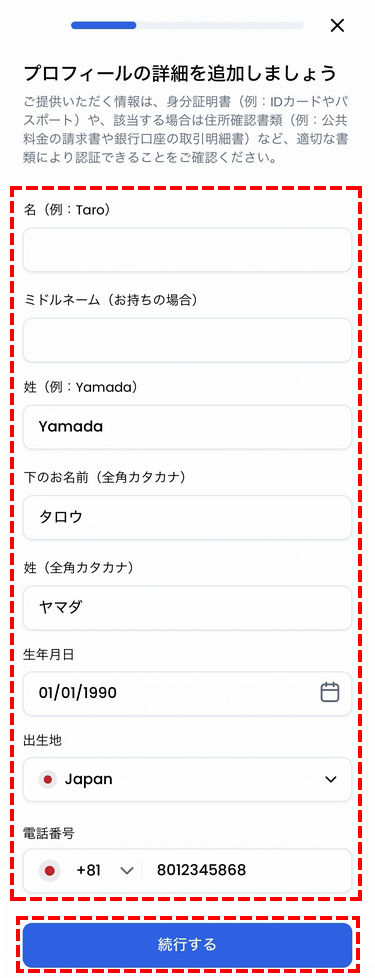
| 名 | Taro(お名前を入力) |
|---|---|
| ミドルネーム | 省略 |
| 姓 | Yamada(苗字を入力) |
| 下のお名前(全角カタカナ) | タロウ(お名前を全角カタカナで入力) |
| 姓(全角カタカナ) | ヤマダ(苗字を全角カタカナで入力) |
| 生年月日 | 01/01/1990(日、月、年の順に数字で記入) |
| 出生地 | Japan |
| 電話番号 | +81 08012345678 |
- ミドルネームは省略可です。
- カタカナを入力する場合は、全て全角で行います。
- コードの「+81」とは日本の国際電話の国番号になります。
- 電話番号は固定・携帯どちらでも使用できます。
STEP5. 住所詳細の入力
現在お住まいの住所を英文表記で入力してください。
こちらは、後ほど提出する現住所確認書と同一住所でお願いします。(現住所確認書は公共料金の請求書などを使用します。)
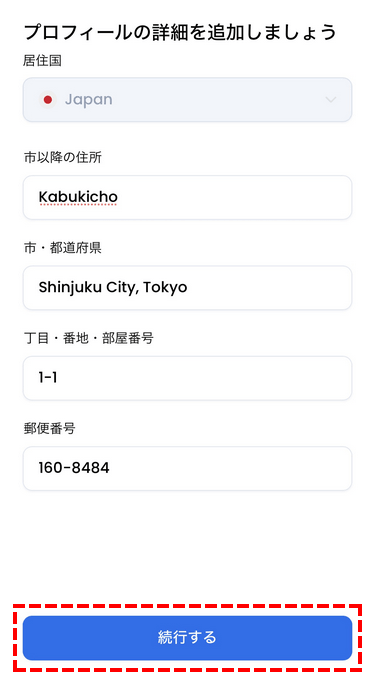
| 居住国 | Japan |
|---|---|
| 市以降の住所 | Kabuki cho(住所を完全に半角英字で入力) |
| 市・都道府県 | Shinjuku City,Tokyo (区町村、町名を半角英字で入力) |
| 丁目・番地・部屋番号 | 1-1 (マンションなど建物名は省略可) |
| 郵便番号 | 160-8484 |
- 丁目・番地・部屋番号には15文字までしか入力できないため、マンション名や建物名などは入力不要です。
- 住所の英語表記について
-
XMTradingの住所登録は、英文入力が必須なので、表記の順番は日本語表記とは逆になります。
部屋番号>番地>町村>区>市>都道府県という順になります。
例:「東京都新宿市歌舞伎町1-1 301号」
英文表記→「301-1-1,Kabukicho,Shinjuku Ku,Tokyo」
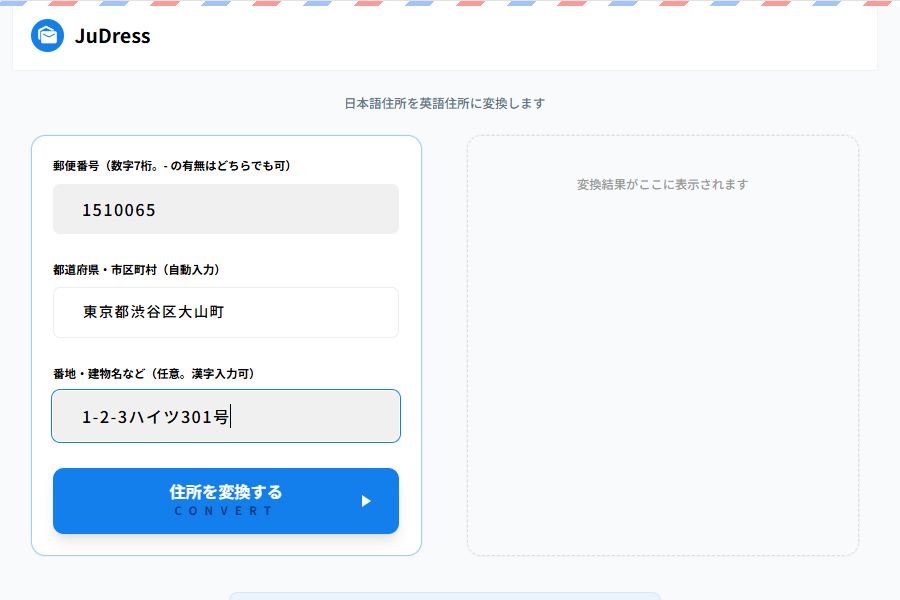
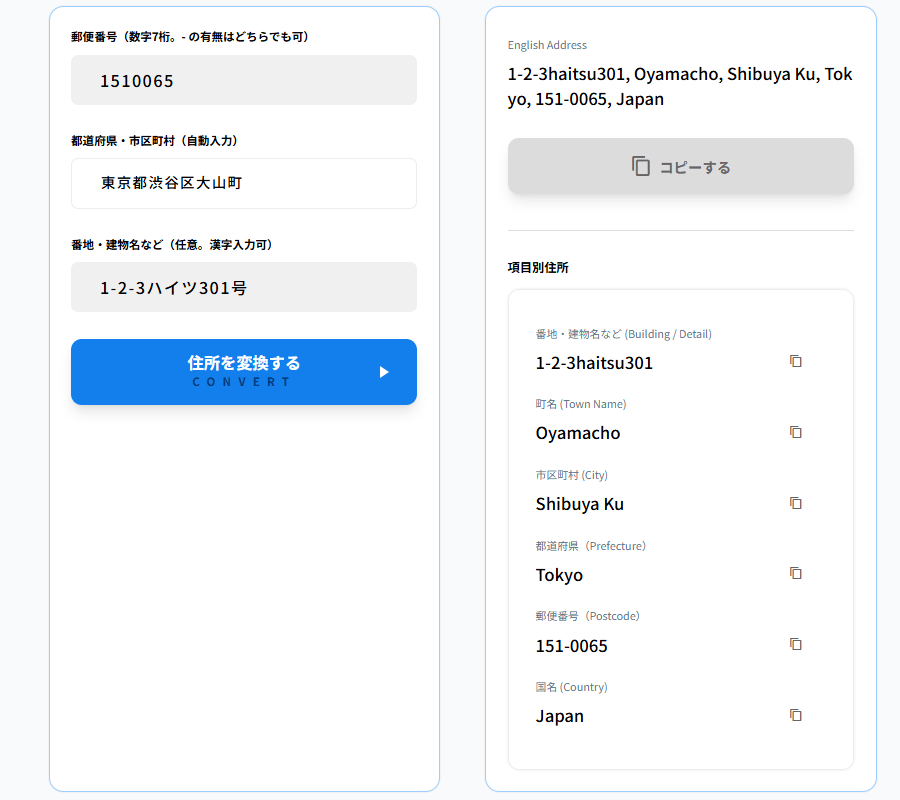
※ 建物名は省略できます。日本の住所を英語表記に変換できる、Judressというサービスがあるのでぜひ利用してみましょう。
- 住所翻訳:JuDressの使い方
-
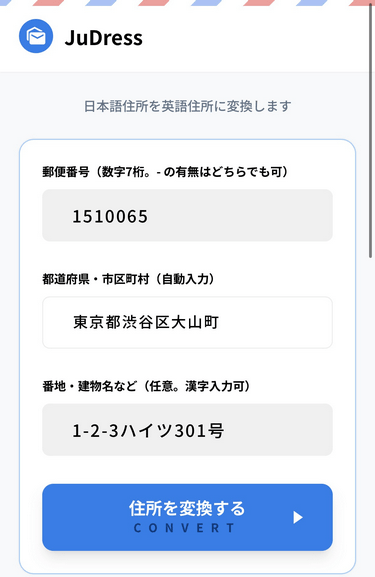
まず、JuDressへアクセスしてください。
JuDressでは、7桁の郵便番号を入力し住所検索のボタンをクリックタップすると、都道府県と住所が自動検索され表示されます。
「番地」や「建物名」・「部屋番号」等を入力し、「住所を変換する」のボタンをクリックタップすると、住所を英文に変換できます。
-
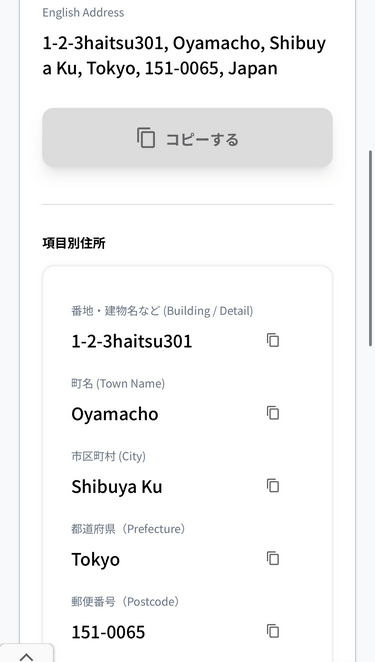
住所の詳細を入力したら、続行するをクリックタップしてください。
STEP6. 納税者識別番号の記入
納税者識別番号(TIN)には、マイナンバーカードの番号を入力しても問題ありません。
マイナンバー番号の追加提出をスキップしても、口座開設に影響しません。提出しない場合は「いいえ」と「TINが取得されていない理由」を記入して、続行するをクリックタップしてください。
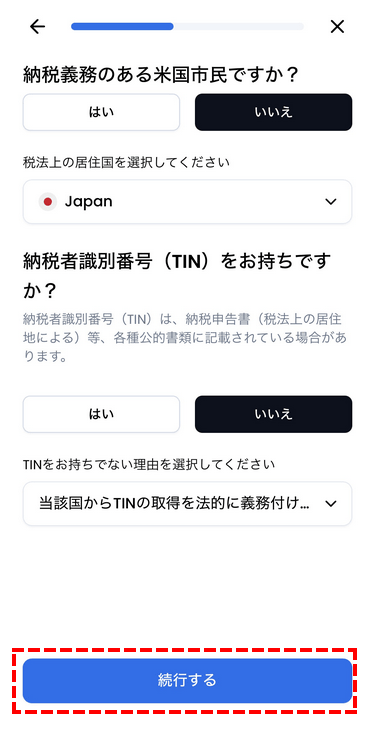
STEP7. 投資家プロフィールの記入
投資家としてご自身の経歴および財務状況をお答えください。(こちらの項目は審査に影響しません)
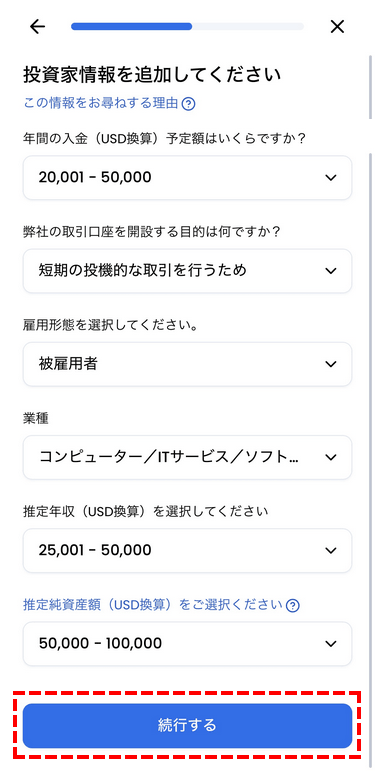
| 年間の入金(USD)換算予定額はいくらですか? | 20,001-50,000(米ドル換算で入力) |
|---|---|
| 弊社の取引口座を開設する目的は何ですか? | 短期の投機的な取引を行うため |
| 雇用形態を選択してください。 | 被雇用者 |
| 業種 | コンピューター/ITサービス/ソフトウェア開発 |
| 推定年収(USD換算)を選択してください | 0-25,000(米ドル換算で入力) |
| お客様の純資産を選択してください。 | 50,000-100,000(米ドル換算で入力) |
この項目はアンケート調査の一環であり、審査に影響するようなものではありません。
各項目はおおむねの数値を選択いただければ結構です。
日本円からドルに換算する場合は、XMTradingサイトでの通貨換算ツールをご利用ください。
STEP8. 身分証明書を撮影する
準備した各種身分証明書を撮影します。
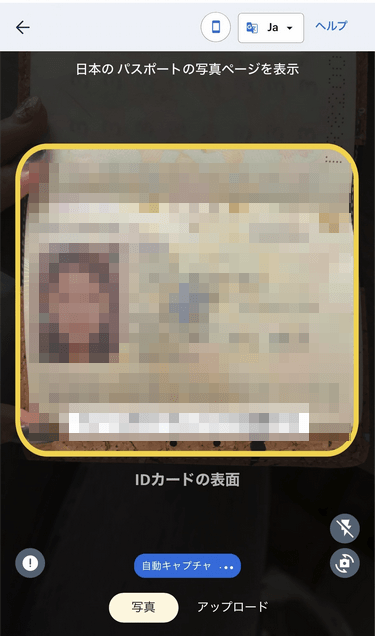
- 記載内容が鮮明に確認でき、書類全体を確認できるか
- 画像がぼやけていたり、光の反射などがないか
- 書類の四隅がしっかり入っているか
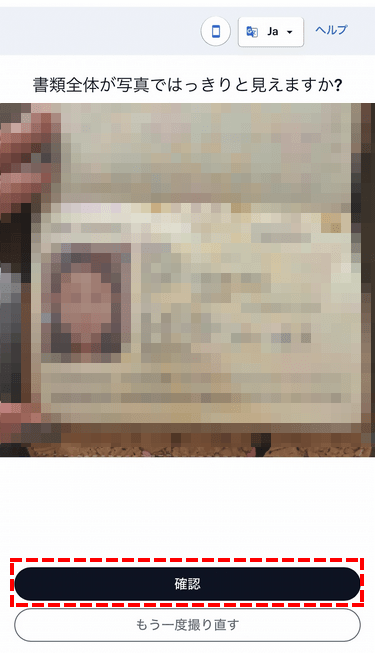
確認事項をチェックし確認をタップしてください。
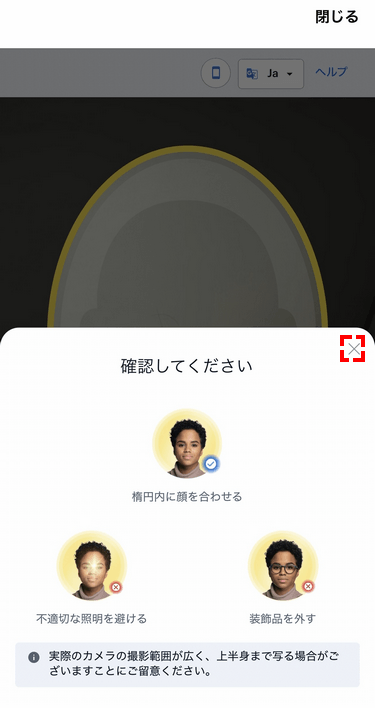
STEP9. 自分の顔を撮影する
案内に従い、本人確認のためカメラに自分の顔を映します。
STEP10. 住所確認書類をアップロードする
口座の有効化が完了すると、メールが届きます。
以上でXMTradingの口座有効化の手続きが完了し、口座開設に必要な全手順は終了です。
4. XMTD TraderProアプリのFAQ
XMTD TraderProモバイルアプリとは何ですか?
- XMTD TraderProモバイルアプリとは何ですか?
- 取引から口座管理までスマホ一つで完結する、XMTradingの公式モバイルアプリです。
XMTD TraderProモバイルアプリで口座管理はできますか?
- XMTD TraderProモバイルアプリで口座管理はできますか?
- はい。残高確認、資金移動、取引履歴の確認などが直接行えます。
XMTD TraderProモバイルアプリから入出金はできますか?
- XMTD TraderProモバイルアプリから入出金はできますか?
- はい。アプリ内から安全かつダイレクトに手続きできます。
XMTD TraderProモバイルアプリから取引はできますか?
- XMTD TraderProモバイルアプリから取引はできますか?
- はい、アプリから直接取引できます。
XMTrading関連マニュアル


所在地:F20, 1st Floor, Eden Plaza, Eden Island, Seychelles
金融商品取扱許可:セーシェル金融庁 FSA (Seychelles Financial Services Agency) Registration No.SD010
所在地:No.50 12F-3, Chenggong Rd, North District, Tainan City, Taiwan
統一番号:No. 24917404
所在地:F20, 1st Floor, Eden Plaza, Eden Island, Seychelles
金融商品取扱許可:セーシェル金融庁 FSA (Seychelles Financial Services Agency) Registration No.SD010
https://www.fxfan.club/
所在地:No.50 12F-3, Chenggong Rd, North District, Tainan City, Taiwan
統一番号:No. 24917404