




このページではXMTradingスマホアプリ、XMTD TraderProアプリの注文方法・決済方法をご案内します。
はじめに、このページでご案内している項目をご確認ください。
1. XMTradingスマホアプリ|XMTD TraderProの機能説明
XMTD TraderProのインストールとログイン
XMTradingスマホアプリは、アプリストア(App Store / Google Play)からインストールを行い、ログインして利用を開始します。
画面の基本構成
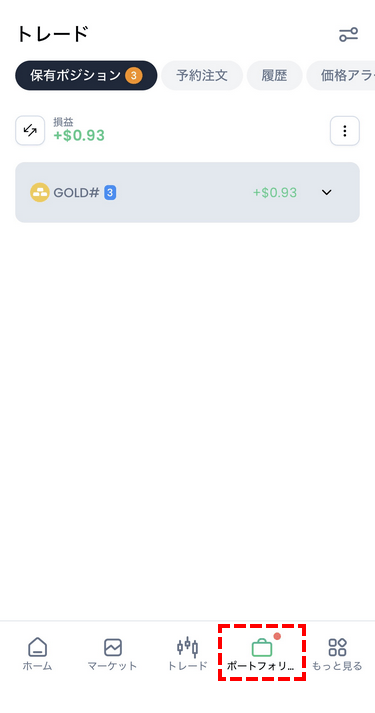
XMTradingスマホアプリでは、画面下部に5つのボタンが設けられており、各機能へはこのボタンからアクセスします。
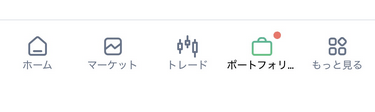
アプリでの注文では複数の機能を使用するので、まずはこの5つのボタンの機能を簡単に解説します。
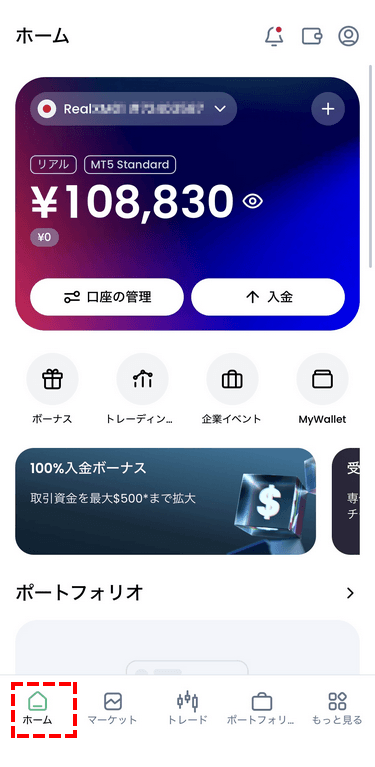
「ホーム」ボタンの機能
- 口座の有効化申請をすることができます。
- 口座の管理、入出金、口座開設が可能です。
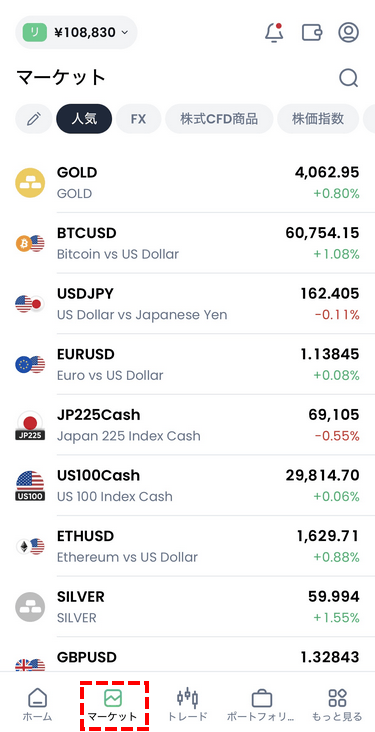
「マーケット」ボタンの機能
- MT4、MT5の気配値と同じ機能です。
- 銘柄の価格を一覧で表示します。
- 登録銘柄の削除や並び替え、グループ作成が可能です。
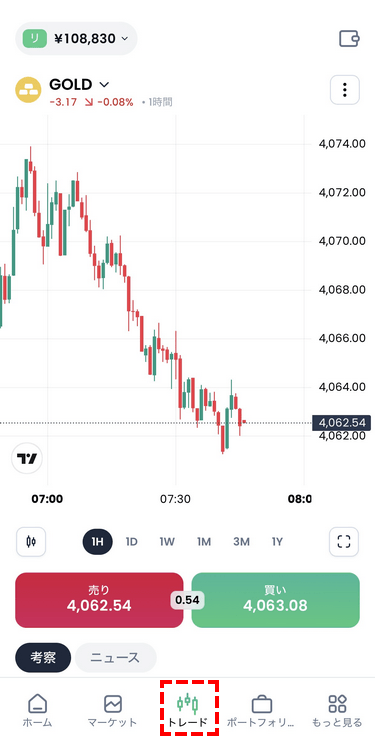
「トレード」ボタンの機能
- 銘柄価格の確認、チャート表示、注文を行います。
- ツールやインジケーターを使用して相場分析も可能です。
「ポートフォリオ」ボタンの機能
- 保有中ポジションや予約注文の確認・変更・取消・決済ができます。
- エントリー後の利確損切り調整もここから行います。
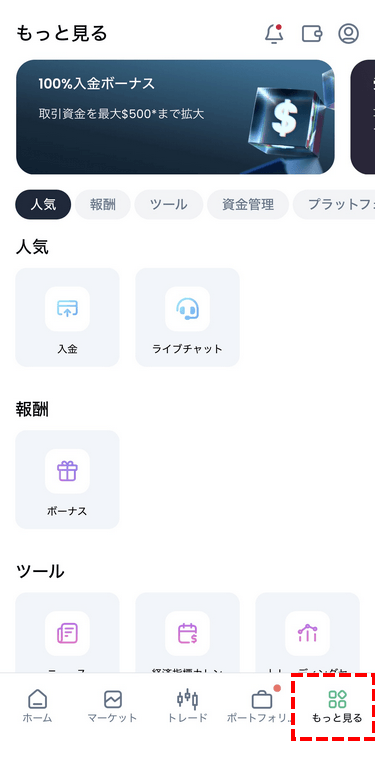
「もっと見る」ボタンの機能
- ライブチャット、ボーナスの詳細、経済指標カレンダーなどの情報がみられます。
2. XMTradingスマホアプリ|XMTD TraderProの注文方法
それでは、具体的なXMアプリでの注文方法を解説していきます。
新規注文には成行注文と予約注文の2つの注文方法があります。
まずは成行注文の手順からご案内します。
成行注文の手順
成行注文とは、現在の相場価格ですぐ約定を狙う基本的な注文方法です。短期売買や、押し目・戻り目で即時に入りたい場面で使いやすい注文方法です。
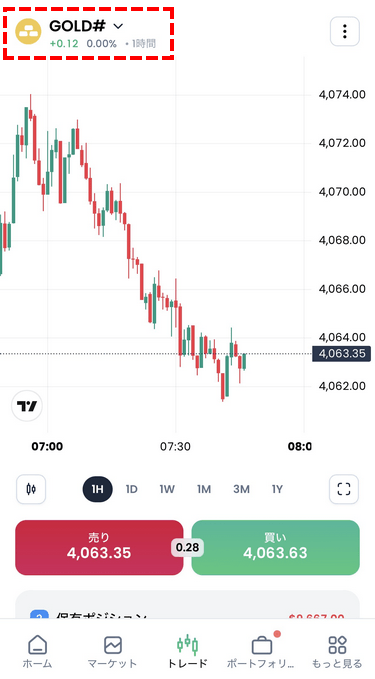
STEP1. 「トレード」ボタンからチャートを開く
まずは、アプリ下部の「トレード」ボタンから注文したい銘柄を選びます。
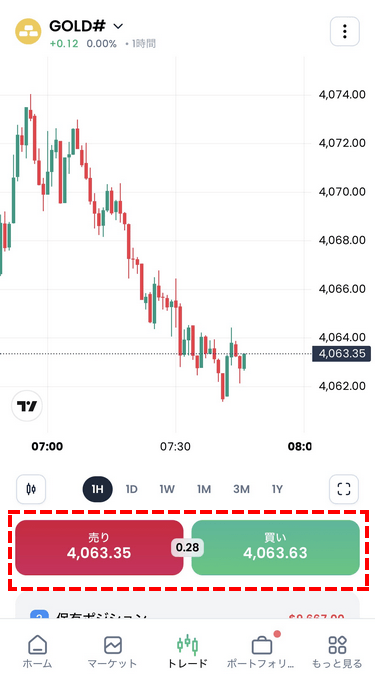
STEP2. 売買ボタンを押す
注文方向を確認し、売買ボタンをタップしてください。
STEP3. ロット(数量)を決める
取引するロット(数量)を入力します。数量を間違えると想定以上の損失につながるため、発注前に必ず確認してください。
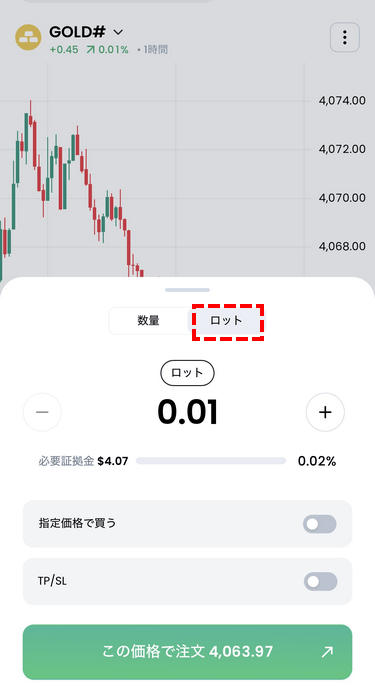
▼クリックタップで展開
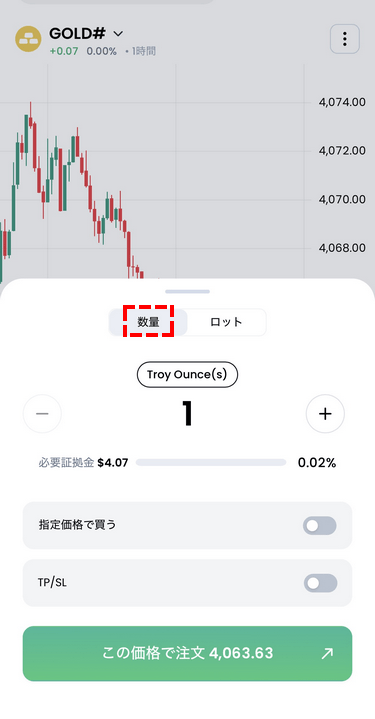
- 数量とロットの違いは?
-
「ロット」と「数量」の違いは、取引における「箱の数」と「その中身の具体的な量」の関係にあります。
- ロット(Lot):注文画面に入力する発注単位(箱の数)です。
- 数量(取引量):1ロットの箱に含まれる、実質的な取引の量(中身)です。
下記のように、同じ「1ロット」の注文でも銘柄によって中身の数量が異なります。
- USDJPY:1ロット=10万通貨(10万ドル分)*
- XAUUSD:1ロット=100オンス(100オンス分の金)*
- BTCUSD:1ロット=1 BTC(1ビットコイン)
*マイクロ口座は1ロットあたりの数量が、上記の100分の1となります(USDJPY1ロット=1,000通貨)。
このように、ロットはあくまで発注用の単位であり、実際に取引している規模(数量)は銘柄ごとに異なるため、事前の確認が大切です。
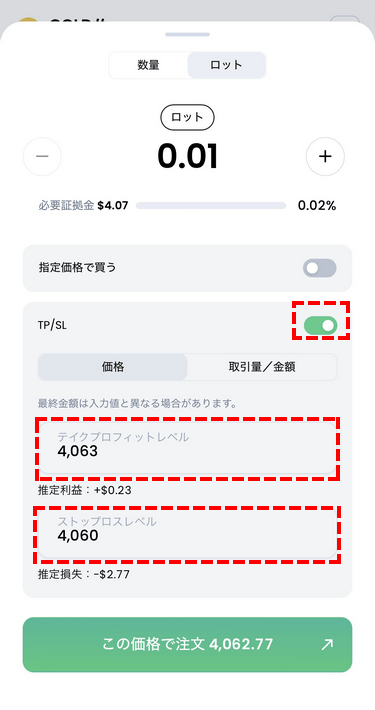
- TP/SLとは?
-
TP/SLはテイクプロフィットとストップロスの略で、決済価格を予約する時に使用します。決済を成行で行う場合は設定不要です。
- テイクプロフィット(TP):目標利益で自動決済する利益確定設定
- ストップロス(SL):想定損失を限定するための損切り設定
STEP4. 注文する
注文内容を確認し、問題がなければ注文するをタップします。
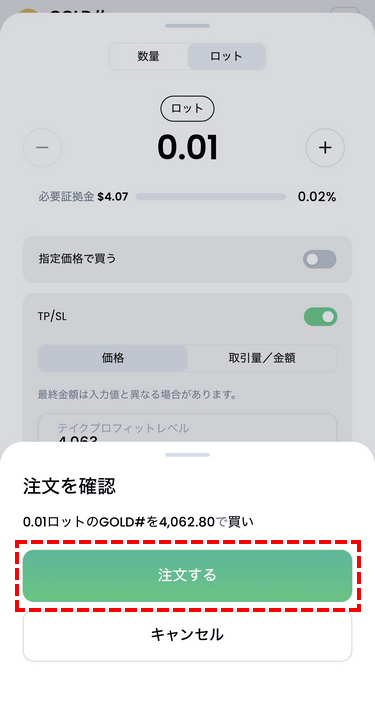
以上で成行注文の手順は完了です。次は予約注文の手順を解説します。
予約注文の手順
予約注文は、現在価格ではなくあらかじめ指定しておいた価格に到達したときにエントリーしたい場合に使います。ブレイクアウト待ちや押し目買い・戻り売りの計画的な仕掛けに適しており、画面に張り付かずに条件付きで注文を置けます。
STEP1. 「トレード」から注文画面へ移動する
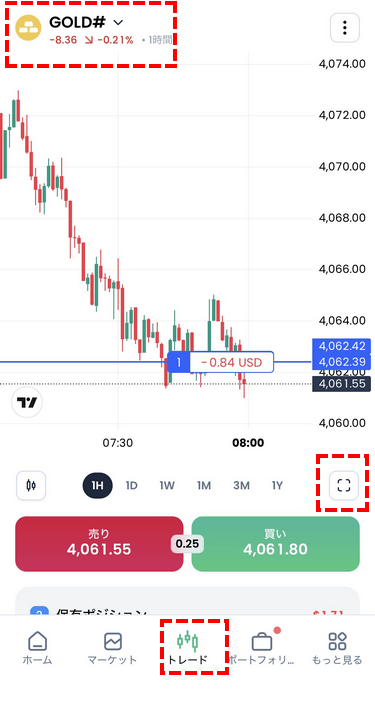
「トレード」画面で取引したい銘柄を選択し、右下の「四角いボタン」からチャート画面を表示します。
STEP2. チャート上で予約したい価格で長押しをする
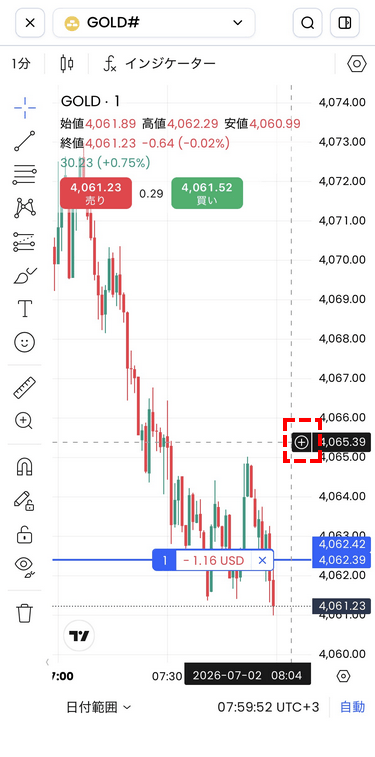
チャート上で予約したい価格周辺で長押しをして、「+」を押します。
STEP3. 指値注文か逆指値注文かを選択する
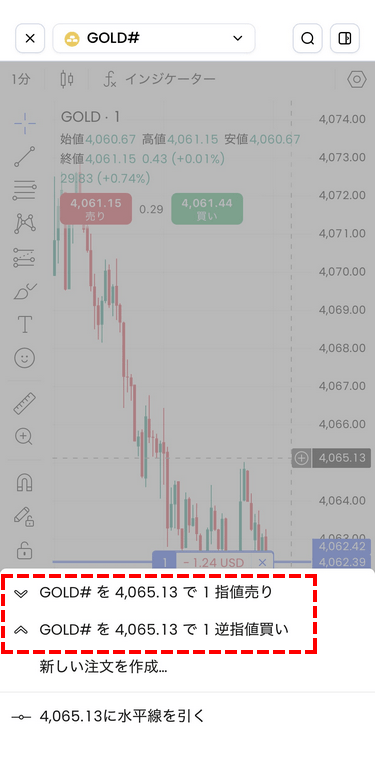
「指定価格で指値買い(売り)」もしくは「指定価格で逆指値買い(売り)」をタップします。
▼クリックタップで展開
- 指値注文と逆指値注文とは?
-
指値注文(さしねちゅうもん)とは、現在よりも有利な価格(安く買う、または高く売る)を指定して待つ予約注文です。利益を確定させたい時や、狙った価格まで引きつけてエントリーしたい時に使います。
一方、逆指値注文(ぎゃくさしねちゅうもん)とは、現在よりも不利な価格(高くなったら買う、または安くなったら売る)を指定する予約注文です。主に、節目を抜けたトレンドに乗る(ブレイクアウト)時に活用されます。
STEP4. (逆)指値注文の詳細設定をする
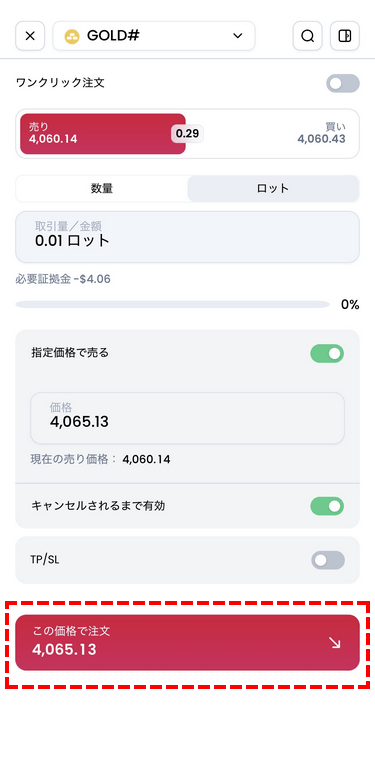
注文数や価格の詳細な設定を行い、「この価格で注文」をタップします。
STEP5. 予約注文の確定をする
確認画面が表示されるので「注文する」をタップしてください。
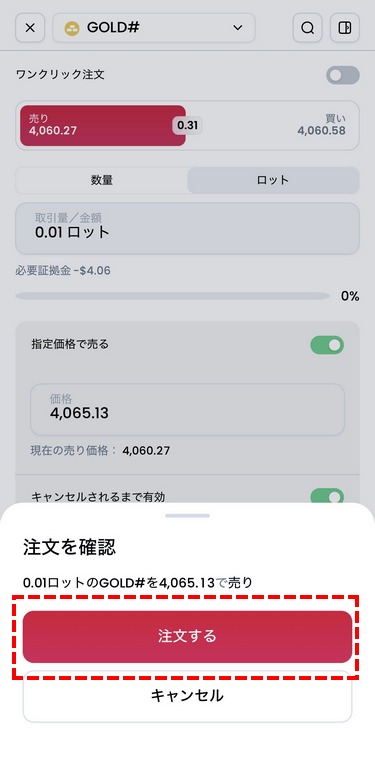
以上で予約注文は完了です。
▼クリックタップで展開
- 予約注文の取り消し方法
-
まだ約定していない予約注文(指値・逆指値)を取り消す手順です。
STEP1. 「ポートフォリオ」ボタンをタップする
STEP2. 上部の「予約注文」をタップする
上部の「予約注文」をタップし、注文の「×」をタップします。
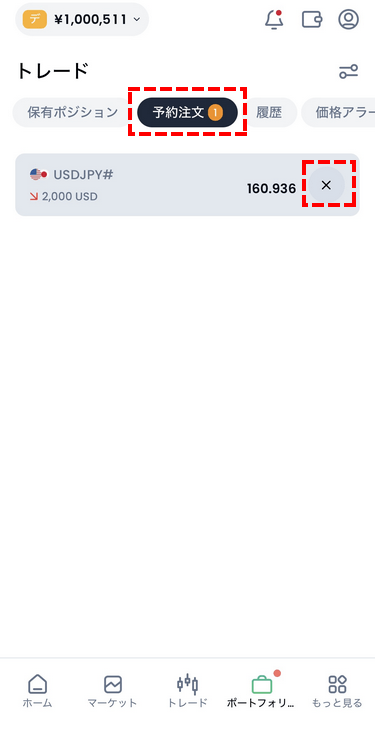
STEP3. 確認をして確定する
確認画面が表示されるので、そのまま確定してキャンセルを完了させます。
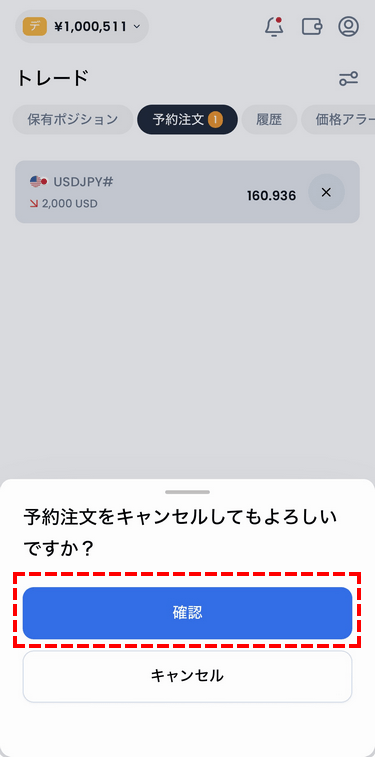
次はポジションを決済する方法を解説します。
3. XMTradingスマホアプリ|XMTD TraderProの決済方法
決済方法にも成行での決済方法と予約での決済方法、2つの決済注文方法があります。
まずは成行での決済方法をご案内します。
成行決済の手順
成行決済とは、保有しているポジションを「今の市場価格で即座に清算する」操作のことです。
STEP1. 保有中のポジションを表示させる
まずは「ポートフォリオ」ボタンから保有しているポジションの一覧を表示させます。
STEP2. ポジションをタップする
保有しているポジションの銘柄をタップして詳細を表示します。
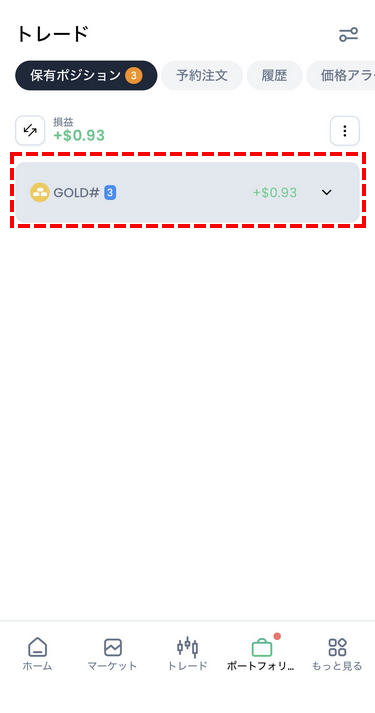
この後の手順は、「1ポジションごとに決済する場合」と「特定の銘柄のポジションを一括で決済する場合」で異なります。
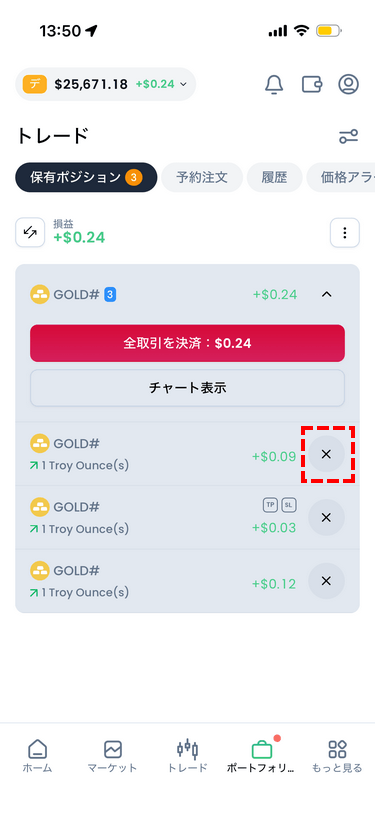
STEP3-1. 1ポジションごとに決済する場合
1ポジションごとに決済する場合は、保有ポジションの一覧から決済するポジションの「×」ボタンをタップします。
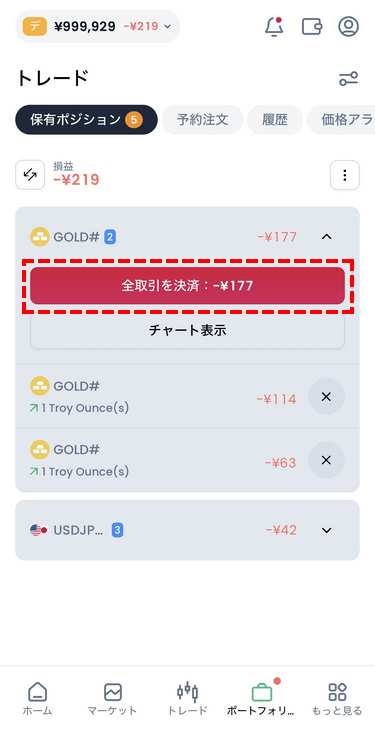
STEP3-2. 特定の銘柄のポジションを一括で決済する場合
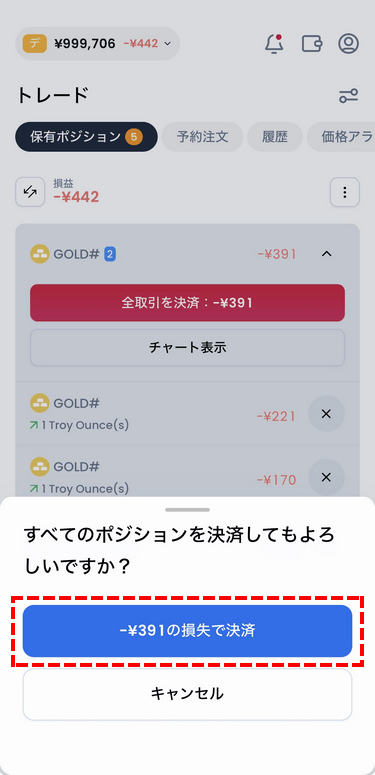
特定の銘柄のポジションを一括で決済する場合は、銘柄名下部の「全取引を決済」をタップします。
すると確認画面が表示されるので「決済」ボタンをタップしてください。
予約決済の手順
予約決済の手順は新規注文の際に予約決済を設定しておく方法と、保有済みポジションに決済価格の予約を入れる方法の2つのやり方があります。
まずは新規注文時に予約決済を設定する手順からご案内します。
新規注文時に予約決済を設定する方法
新規で成行注文や予約注文を行う際に、「TP/SL」をオンにして「テイクプロフィット」や「ストップロス」を入力すると予約決済を設定できます。
TP/SLはテイクプロフィットとストップロスの略で、決済価格を予約する時に使用します。決済を成行で行う場合は設定不要です。
- テイクプロフィット(TP):目標利益で自動決済する利益確定設定
- ストップロス(SL):想定損失を限定するための損切り設定
保有済みポジションに予約決済を設定する方法
次はすでに保有済みポジションに予約決済を入れる方法を解説します。
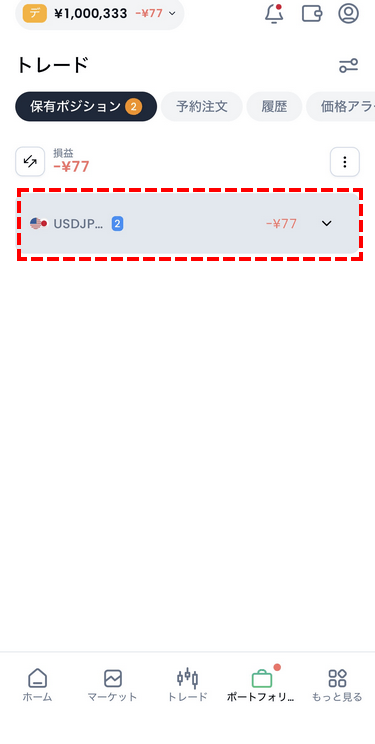
まず「ポートフォリオ」の画面から「予約決済を入れる銘柄」の順にタップします。
次に「予約決済を入れるポジション」をタップします。
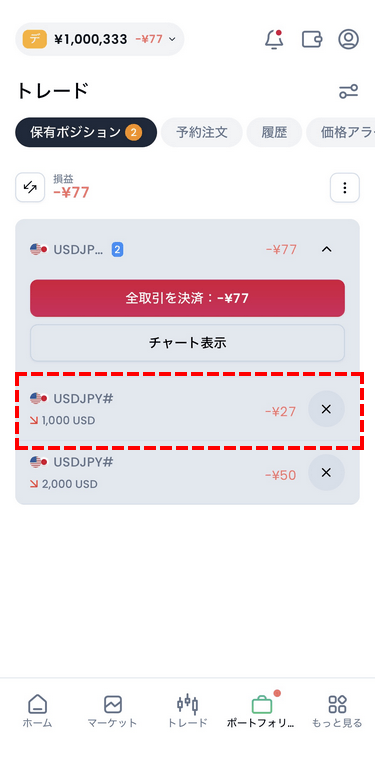
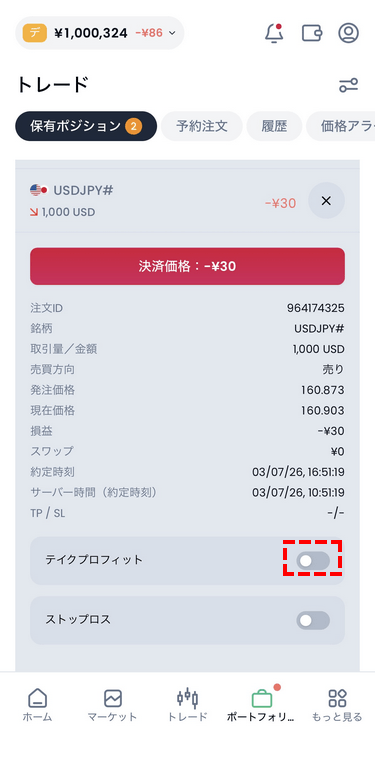
利確の予約を入れる場合は「テイクプロフィット」を、
損切の予約を入れる場合は「ロスカット」をオンにします。
*ここではテイクプロフィットを入れる場合の画像を使用していますが、ロスカットも同様の手順で入力します。
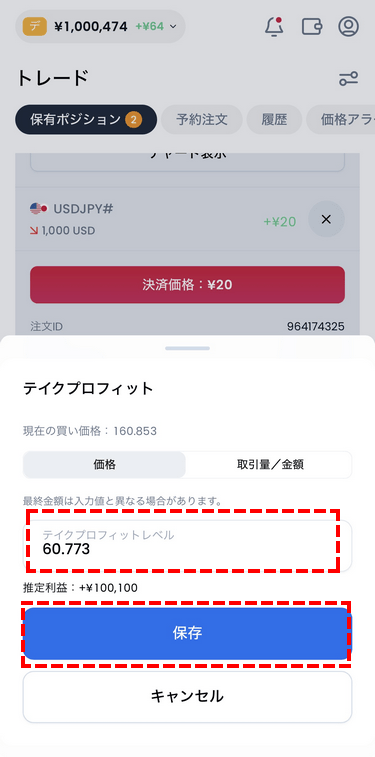
次に予約する価格を設定し、保存します。
確認画面が表示されるので「確認」をタップします。
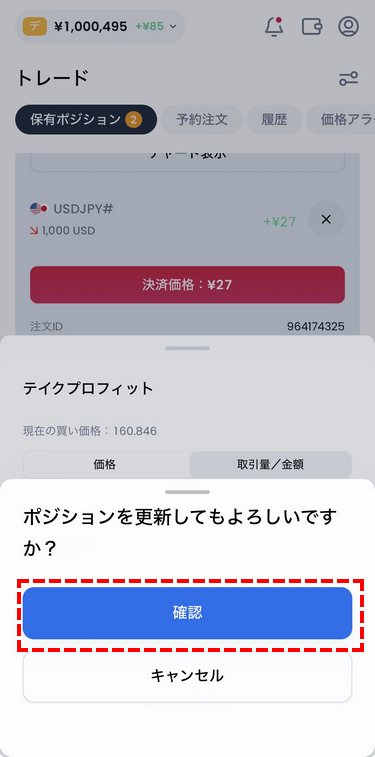
以上で予約決済の設定は完了です。
4. XMTradingスマホアプリに関連するよくある質問
スマホだけで口座開設から取引まで完結できますか?
- スマホだけで口座開設から取引まで完結できますか?
-
はい、すべてスマホだけで完結できます。
XMTradingの公式アプリ『XMTD TraderPro』を活用すれば、新規口座の開設や本人確認(書類提出)、MT4/MT5口座での取引はもちろん、入出金やレバレッジの変更といった口座管理まで、すべてアプリ1つでスムーズに行えます。PCを立ち上げる必要はありません。
アプリでチャート分析やテクニカル分析はできますか?
- アプリでチャート分析やテクニカル分析はできますか?
-
はい、充実した分析が可能です。
豊富な描画機能やカスタム価格アラートが標準搭載されており、直感的なインターフェースで本格的なテクニカル分析を行うことができます。ただし、PC版のMT4/MT5のように「カスタムインジケーターの追加」や「EA(自動売買)の設定」はアプリからは行えませんのでご注意ください。
アプリの操作で分からないことがある場合、サポートを受けられますか?
- アプリの操作で分からないことがある場合、サポートを受けられますか?
-
はい、アプリ内から日本語のライブチャットをすぐにご利用いただけます。
日本人オペレーターが、口座に関する質問や操作方法の疑問に日本語で丁寧に対応いたします。
iPhoneやAndroidでも使えますか?
- iPhoneやAndroidでも使えますか?
-
はい、iPhone(iOS)とAndroidの両方に対応しています。
公式のダウンロードページからApp Store、またはGoogle Playストアへアクセスし、簡単にインストールすることができます。
アプリのインストール後の設定は難しいですか?
- アプリのインストール後の設定は難しいですか?
-
いいえ、非常に簡単です。
ストアからアプリをダウンロードしてインストールすれば、あとは自動的にアプリが起動します。ログイン手順もシンプルに設計されているため、初心者の方でも迷わずにお取引を始められます。
XMTrading関連マニュアル


所在地:F20, 1st Floor, Eden Plaza, Eden Island, Seychelles
金融商品取扱許可:セーシェル金融庁 FSA (Seychelles Financial Services Agency) Registration No.SD010
所在地:No.50 12F-3, Chenggong Rd, North District, Tainan City, Taiwan
統一番号:No. 24917404
所在地:F20, 1st Floor, Eden Plaza, Eden Island, Seychelles
金融商品取扱許可:セーシェル金融庁 FSA (Seychelles Financial Services Agency) Registration No.SD010
https://www.fxfan.club/
所在地:No.50 12F-3, Chenggong Rd, North District, Tainan City, Taiwan
統一番号:No. 24917404