




この記事ではM4Marketsへ入金手順を解説していきます。M4Marketsで人気の高い「国内銀行送金」「仮想通貨」「VISAクレジットカード」の3つの入金方法をご紹介します。
入金はKYC(本人確認)が完了しなければ行えないため、まだ本人確認がお済みでない方は口座開設記事を参考に行ってください。

入金額と同じ金額がもらえる100%ボーナスなど、タイアップによる特別キャンペーンをご用意しています。ぜひお使いください。
M4Marketsは国内銀行送金とVISAクレジットカードでは日本円口座への入金が可能ですが、仮想通貨による入金はドル建て口座の経由が必要です。
| 入金方法 | 対応口座通貨 | 最低入金額 | 処理時間 |
|---|---|---|---|
| 国内銀行送金 | JPY | 1,700円 | 1営業日 |
| 仮想通貨 | USD | 40USD | 即時 |
| VISAクレジットカード | JPY | 9059円 | 即時 |
国内銀行送金での入金方法
国内銀行送金による入金のルールと注意点
国内銀行送金による入金は1営業日かかるので、時間に余裕をもって入金作業をすることをお勧めします。
国内銀行送金による入金手順
M4Marketsへ国内銀行送金による入金の流れは以下の通りです。
- STEP1. ログインする
- STEP2. 国内送金で入金をする
まずは、以下のボタンよりM4Markets公式サイトを開いてください。
STEP1. 公式サイトからログインする
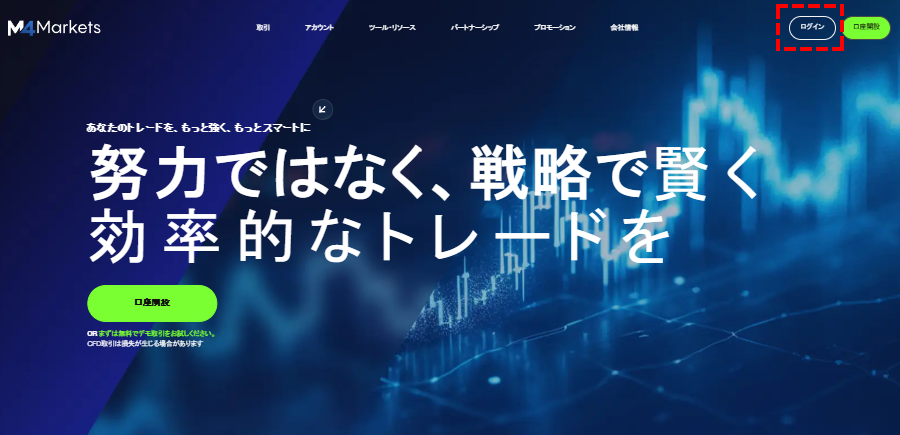
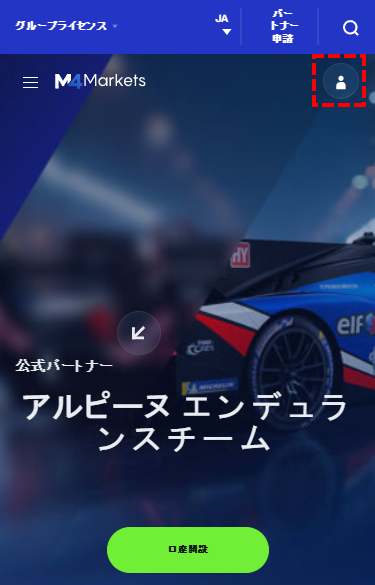
右上の「ログイン」ボタンをクリック「」ボタンをタップします。
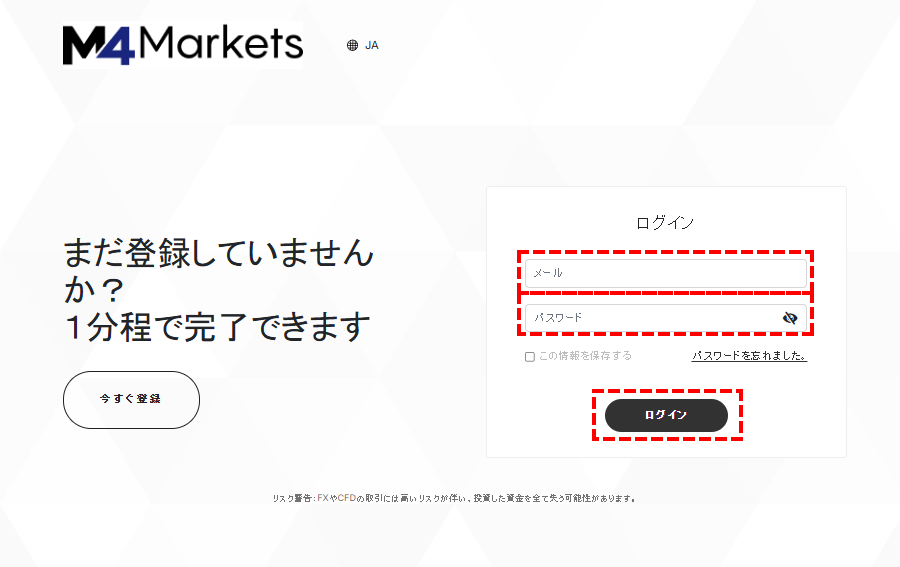
メールアドレスとパスワードを入力し、「ログイン」をクリックタップします。

STEP2. 国内送金で入金をする
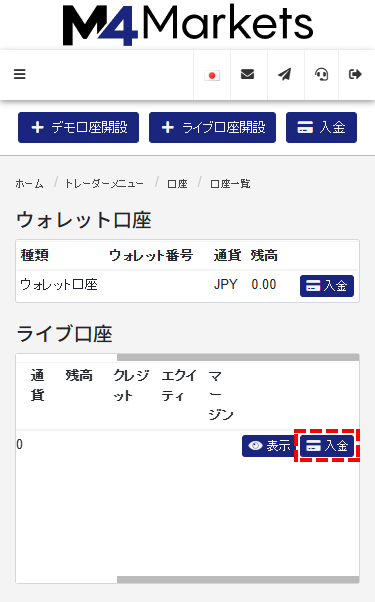
1. 入金画面へ移行する
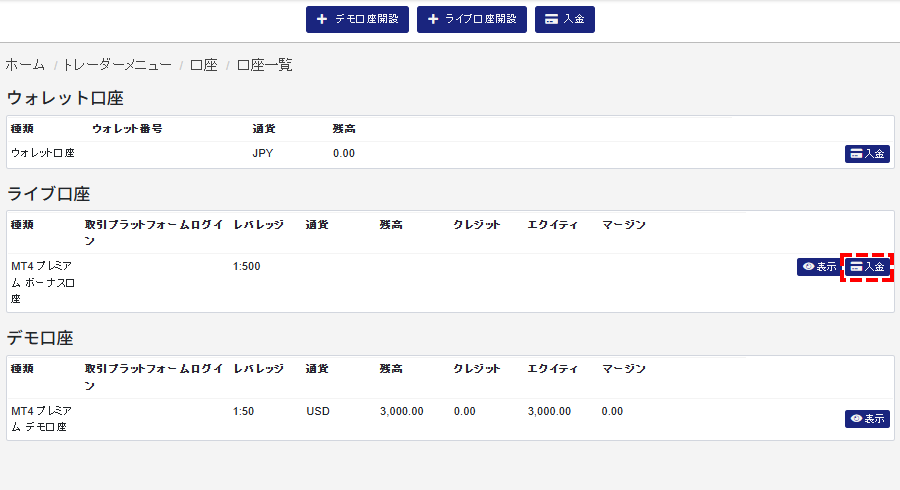
入金したい口座で「入金」を選択します。
2. 国内銀行送金を選択する
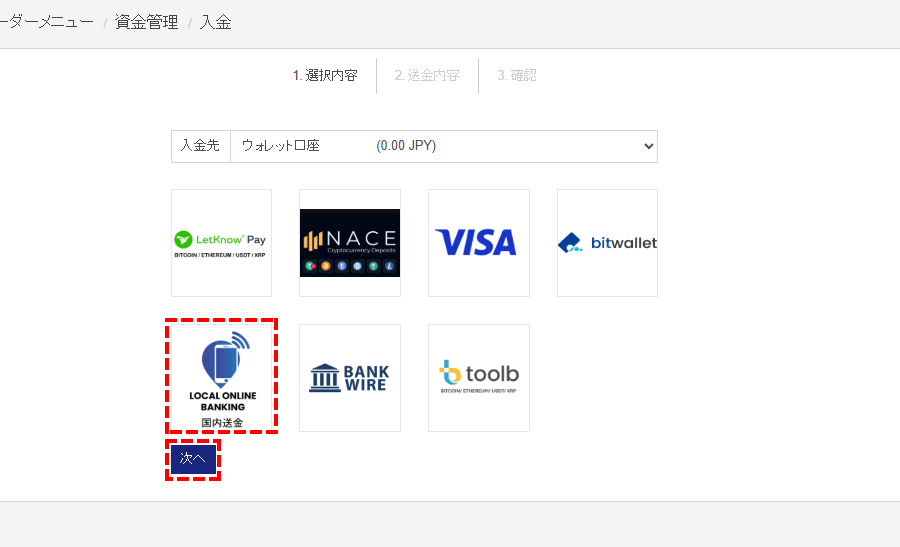
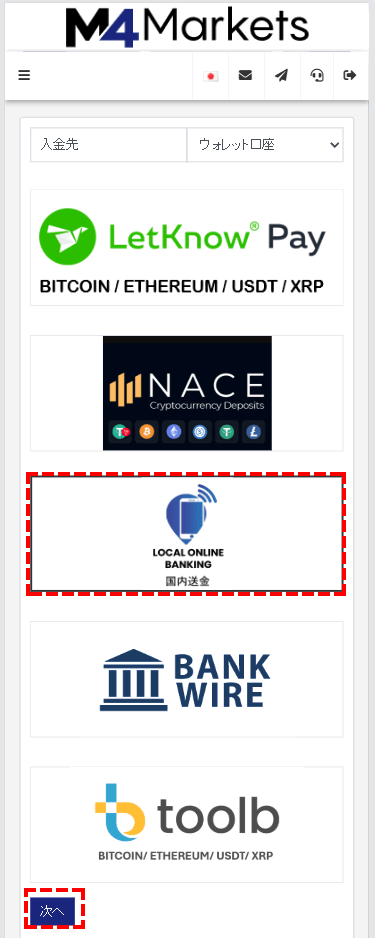
入金したい口座番号を確認して「国内送金」と「次へ」をクリックタップします。
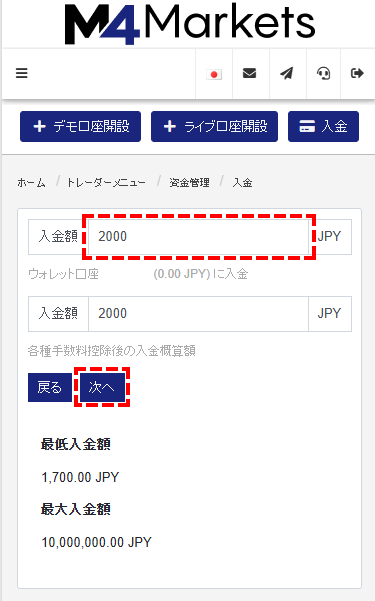
3. 入金額を入力する
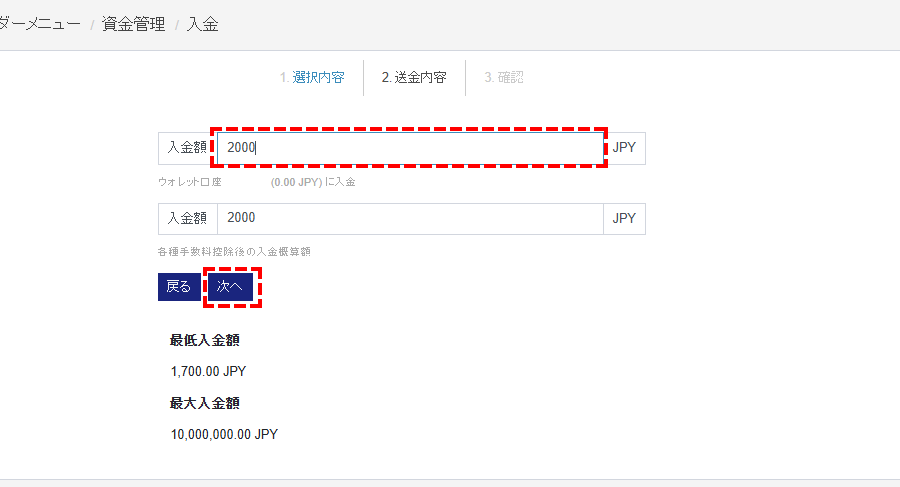
日本円で入金したい額を入力し、「次へ」をクリックタップします。
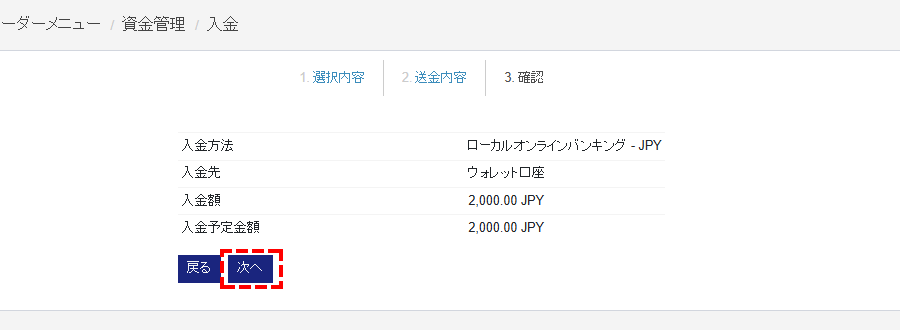
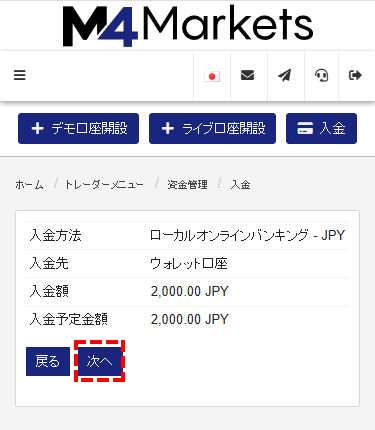
4. 入金額を確認する
入金額を確認し、「次へ」をクリックタップします。
5. 振込み情報の表示と振り込みを行う
ここでM4Marketsのポータルサイトから自動で外部サイトへ切り替わります。
表示の指示に従い入力し、振込先の銀行・口座名が表示されるので、指定の振り込み先に振込みをしましょう。
2025年11月時点ではメールにて振り込み情報が送信されますので、そちらを参照して振り込みを行うことも可能です。
これで国内銀行送金での入金は完了です。つづいて仮想通貨での入金手順に移ります。
仮想通貨での入金方法
ここでは仮想通貨による入金で人気のLetKnow Payを使ったUSDTの入金方法について説明します。
仮想通貨による入金のルールと注意点
仮想通貨では日本円口座へ直接入金ができません。
LetKnowPayでの入金は直接日本円口座へ入金はできませんが、米ドル(USD)口座経由で資金移動が可能です。
追加で米ドル(USD)口座を作成し、その口座へ入金後、日本円(JPY)口座へ資金移動(口座間資金移動)を行う必要があります。
仮想通貨による入金手順
M4Markets仮想通貨入金の流れは以下の通りです。
- STEP1. ログインする
- STEP2. 仮想通貨入金をする
まずは、以下のボタンよりM4Markets公式サイトを開いてください。
STEP1. ログインする
右上の「ログイン」ボタンをクリック「」ボタンをタップします。
メールアドレスとパスワードを入力し、「ログイン」をクリックタップします。
STEP2. 仮想通貨入金をする
1. 入金画面へ移行する
入金したい口座で「入金」を選択します。
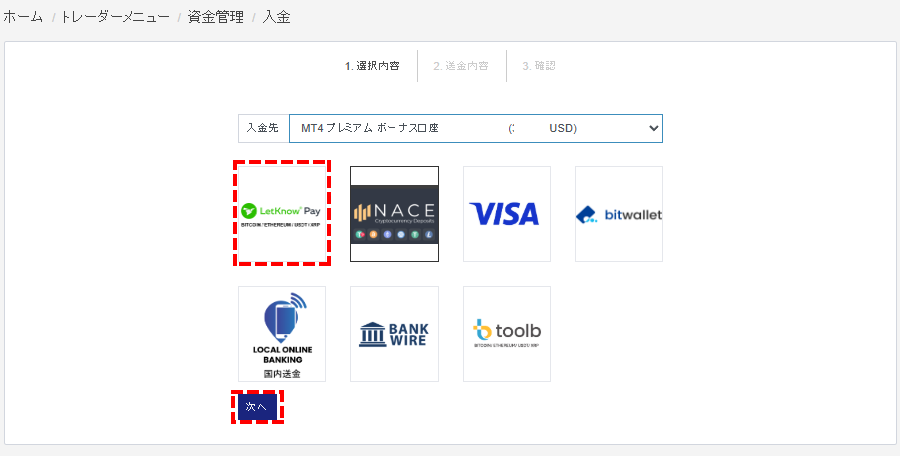
2. 仮想通貨を選択する
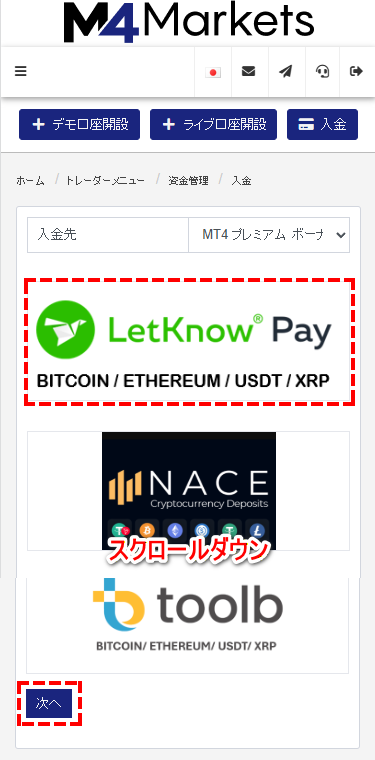
入金先の口座を確認し、仮想通貨入金の「LetKnowPay」と「次へ」をクリックタップしてください。
3. 入金額と通貨を入力する
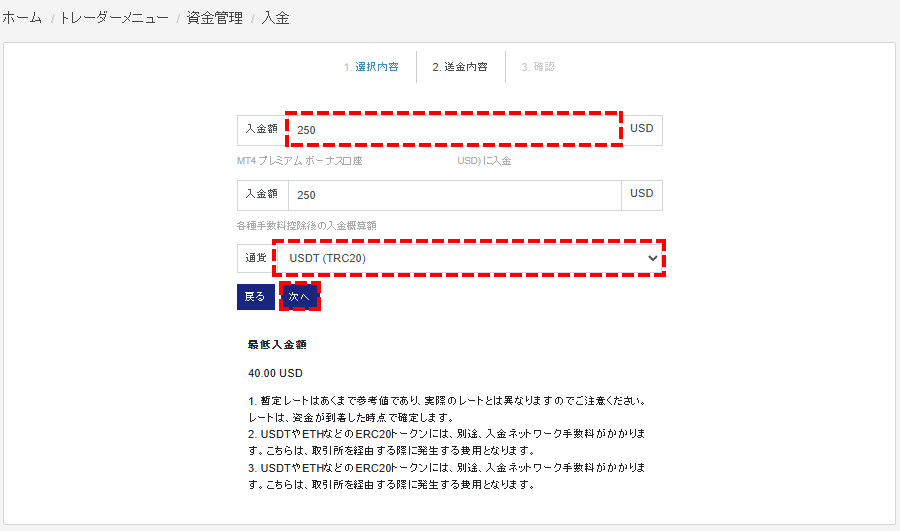
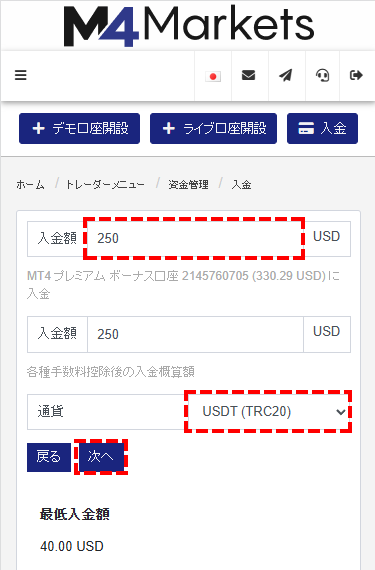
入金額と送金する通貨を選択し、「次へ」をクリックタップします。
4. 内容を確認する
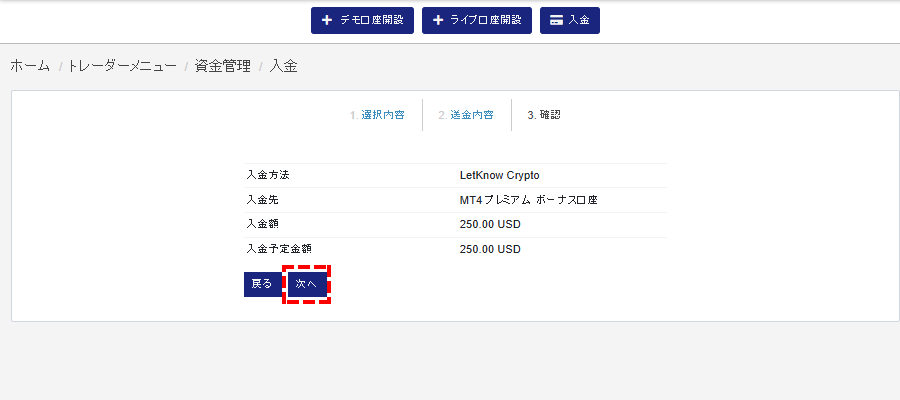
確認画面が出てくるので、内容を確認し、「次へ」をクリックタップします。
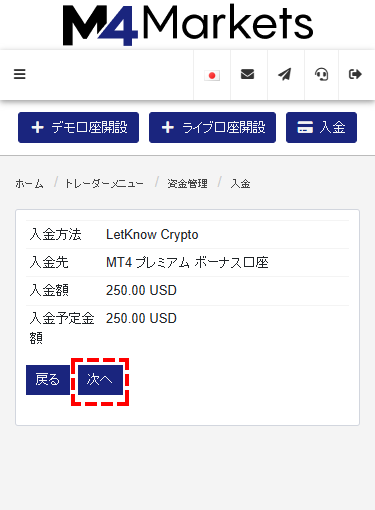
5. 表示されたアドレスに送金する
送金先の仮想通貨アドレスが表示されますので、そのアドレスに通貨の種類と金額を間違えないよう送金してください。
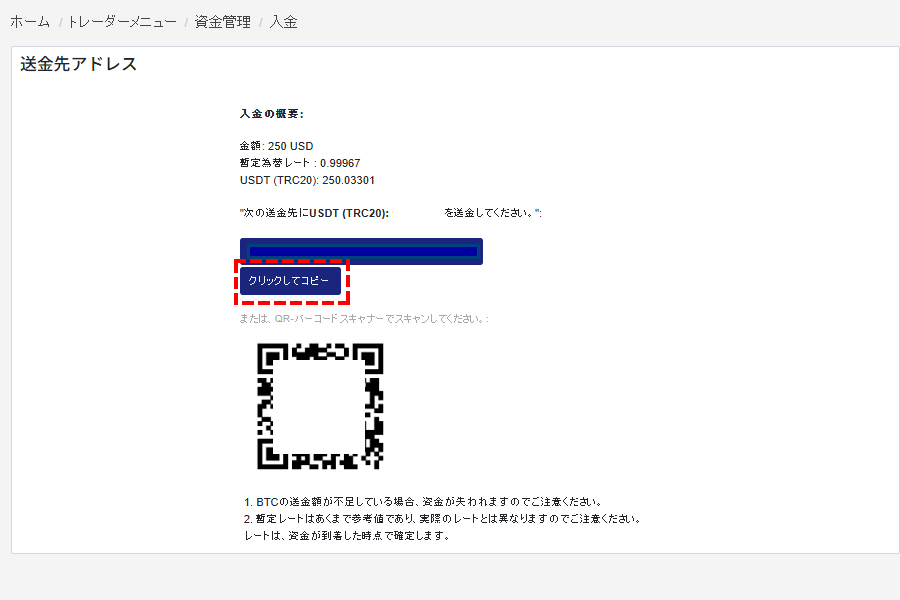
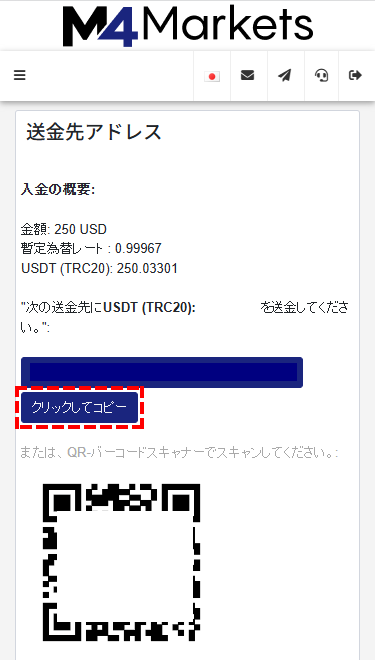
これで仮想通貨入金は完了です。最後にVISAクレジットカードでの入金手順です。
VISAクレジットカードでの入金方法
VISAクレジットカードによる入金のルールと注意点
初回のVISAクレジットカード入金に際して、クレジットカード情報を登録する必要があります。
出金先情報の承認は、通常1営業日以内で完了します。
クレジットカードによる入金手順
- STEP1. ログインする
- STEP2. VISAクレジットカードの出金先情報を登録する
- STEP3. VISAクレジットカードで入金をする
まずは、以下のボタンよりM4Markets公式サイトを開いてください。
STEP1. ログインする
右上の「ログイン」ボタンをクリック「」ボタンをタップします。
メールアドレスとパスワードを入力し、「ログイン」をクリックタップします。
STEP2. VISAクレジットカードの出金先情報を登録する
出金先登録は初回VISAクレジットカード入金時のみ行います。出金先承認は、通常1営業日以内で完了します。
1. 出金先情報の登録画面へ移行する
入金したい口座で「入金」を選択します。
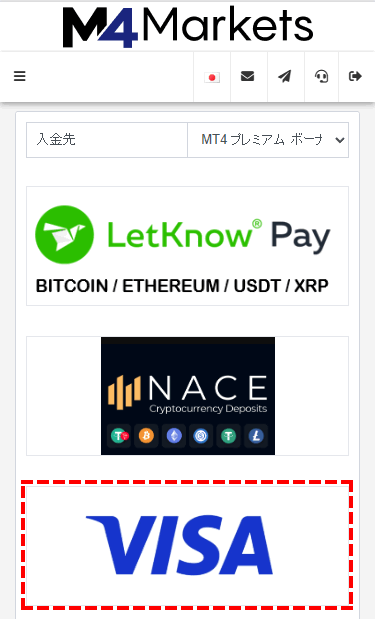
2. VISAクレジットカードを選択する
「VISAクレジットカード」をクリックタップします。
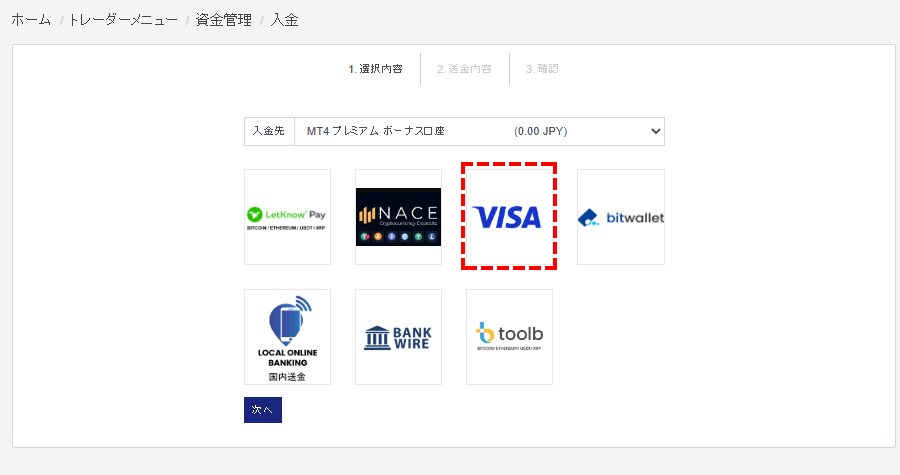
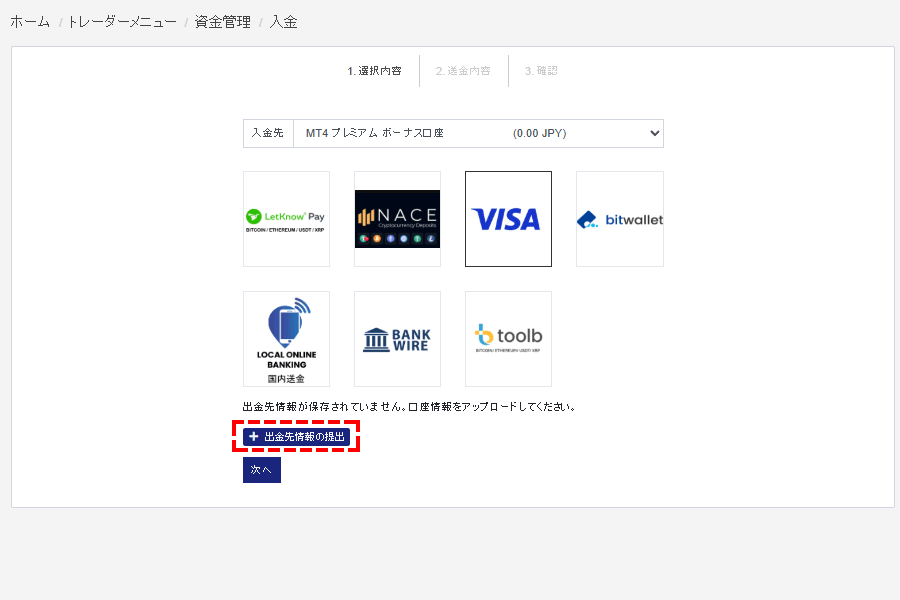
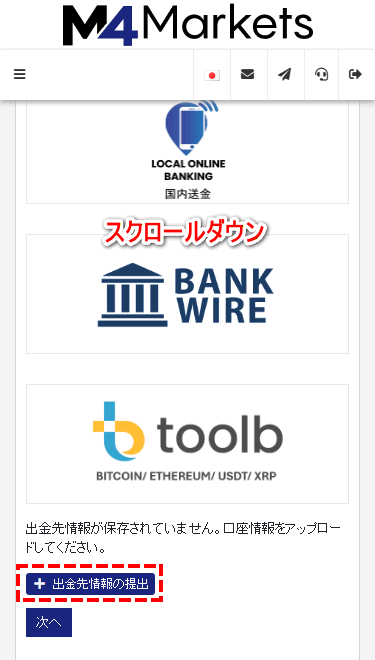
3. 出金先情報の提出を選択する
「+出金先情報の提出」が表示されるので、クリックタップしてください。
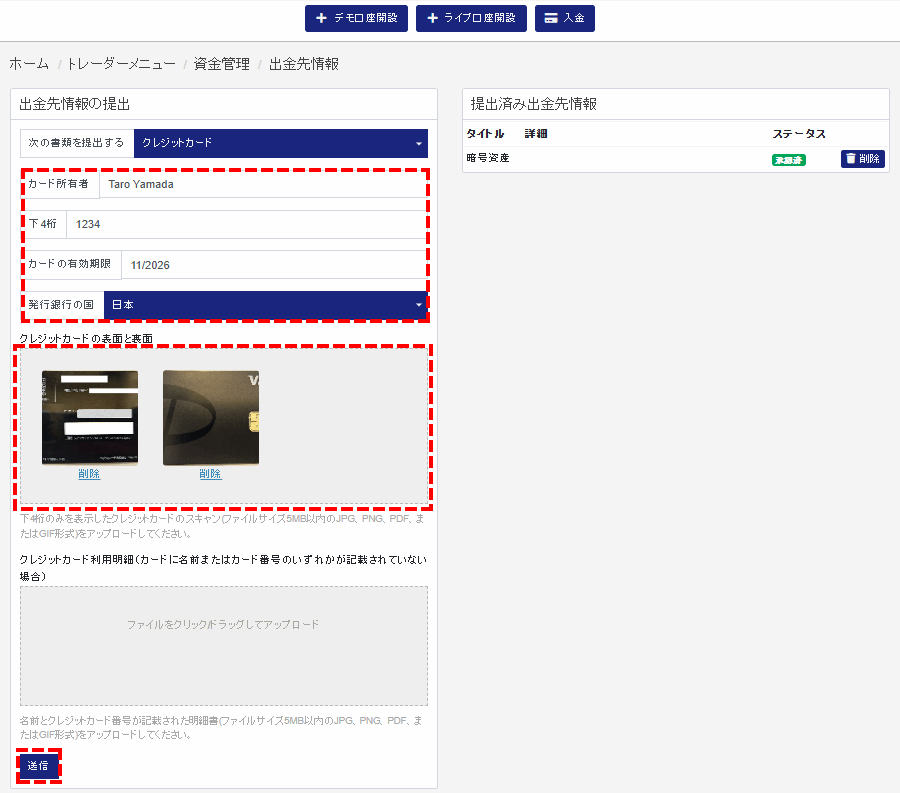
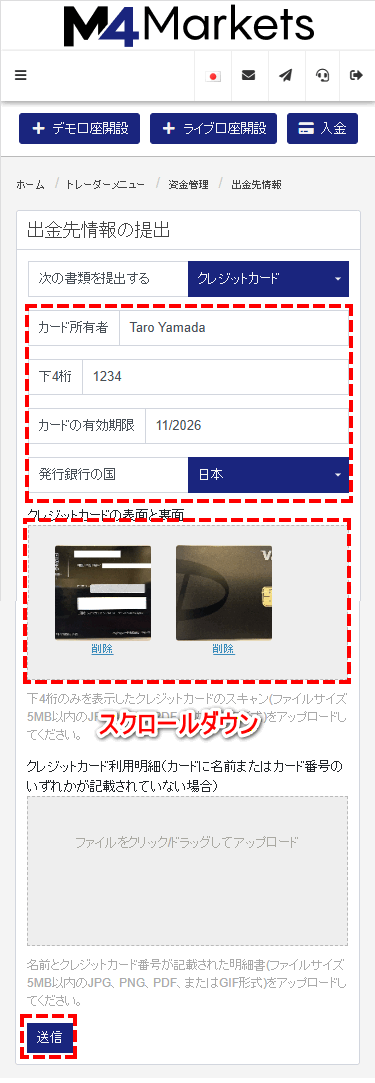
4. VISAクレジットカードの出金先情報を入力する
表示に従ってカード情報を入力し、クレジットカードの写真をアップロードし、「送信」をクリックタップします。
カード名義、カード番号下4桁と有効期限が含まれた画像を提出してください。
クレジットカード下4桁以外の番号とセキュリティーコードを隠しても認証は承認されます。
STEP3. VISAクレジットカードで入金をする
1. 入金画面へ移行する
入金したい口座で「入金」を選択します。
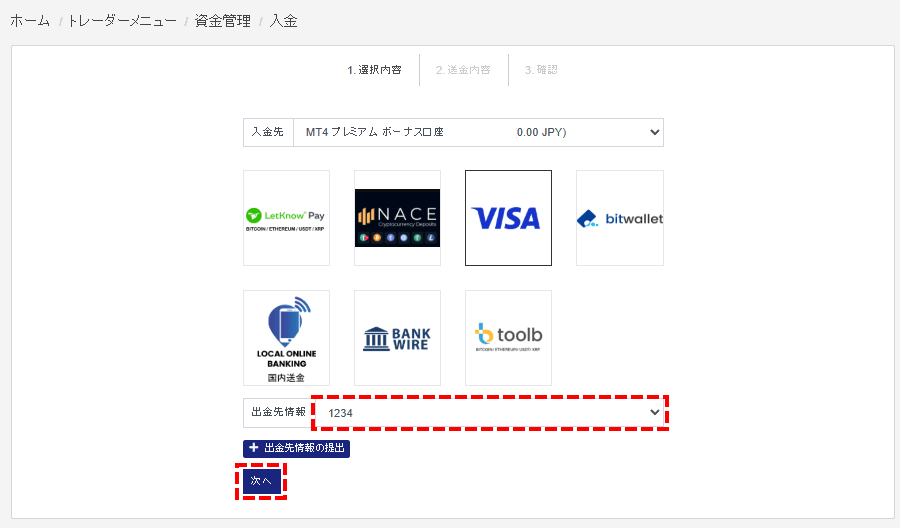
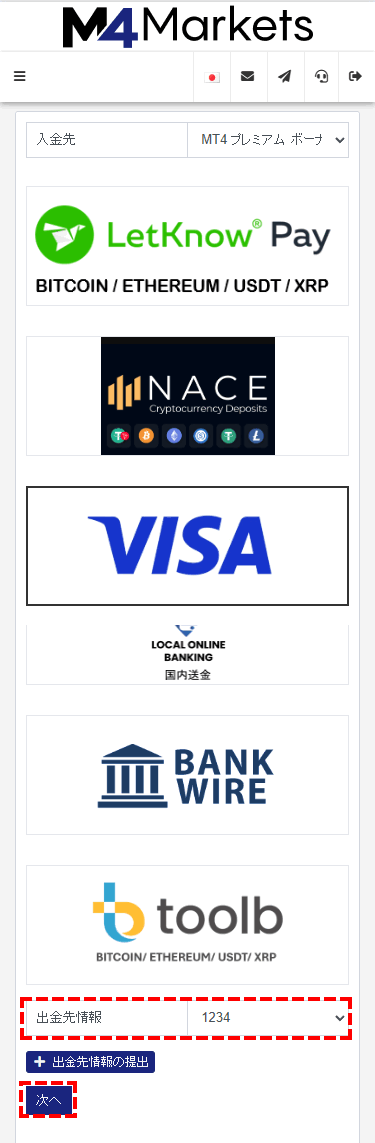
2. VISAクレジットカードを選択する
入金先の口座を確認し、「VISAクレジットカード」および「出金先情報」を選択して、「次へ」をクリックタップしてください。
3. 入金額を入力する
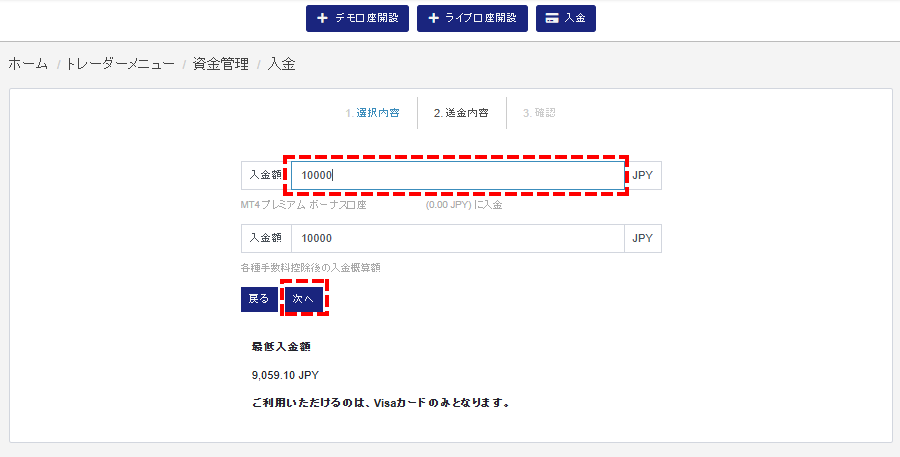
ご希望の入金額を入力し、「次へ」をクリックタップします。
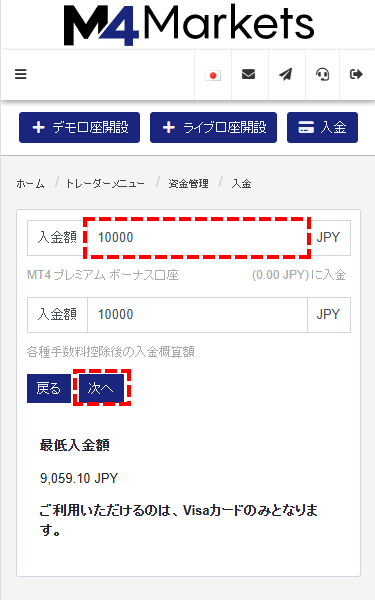
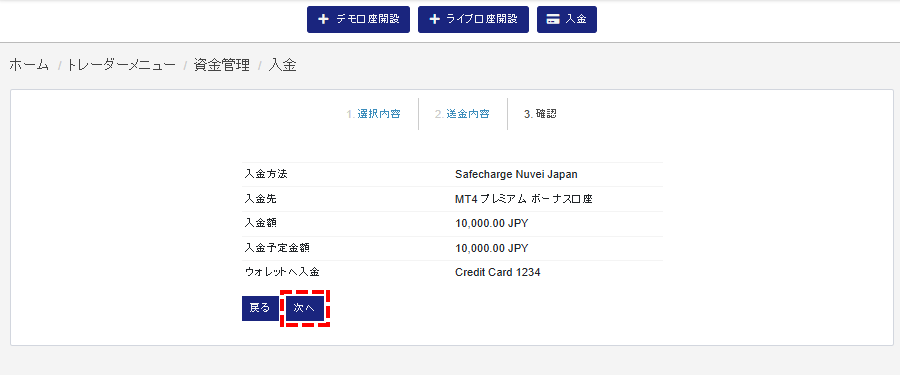
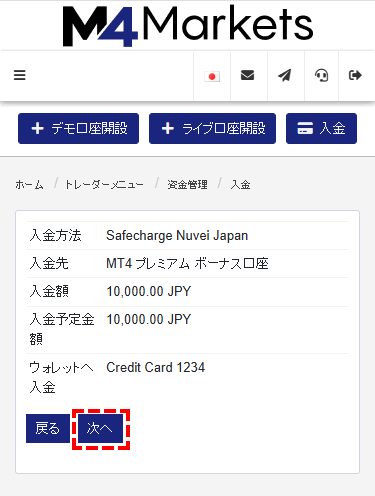
4. 内容を確認する
確認画面が出てくるので、内容を確認します。
5. VISAクレジットカード情報を入力する
ここでM4Marketsポータルサイトから外部サイトへ自動で移行します。
名前を確認し、「VISAクレジットカード情報」と「メールアドレス」を入力し、「入金(DEPOSIT)」をクリックタップします。
以上でVISAクレジットカード入金は完了です。それぞれの特徴を理解して、ご自身に合った入金方法を選びましょう。
M4Markets関連マニュアル
おすすめコンテンツ
- FXトレーダー専用のインジケーター9点を無料配布
- 一括決済や自動同値撤退などの決済補助
- ラインブレイクでアラート通知
- ローソク足確定までをカウントダウン 等々…
「あったらいいな」を詰め込んだ全9点の特製インジケーターを無料配布。
- トレードするたびに広告報酬の90%をキャッシュバック
- 出金方法は国内銀行送金や仮想通貨など多数ご用意
- 小ロットでもキャッシュバック発生
- 全てのリベート履歴を確認可能
- 会員登録はお名前・メールアドレス・パスワードの入力のみ

所在地:No.50 12F-3, Chenggong Rd, North District, Tainan City, Taiwan
統一番号:No. 24917404

所在地:No.50 12F-3, Chenggong Rd, North District, Tainan City, Taiwan
統一番号:No. 24917404