




本記事ではXM(XMTrading)の年間取引報告書の表示・ダウンロード方法と見方について、詳しく記載しています。PCとスマートフォンでは操作方法が少し異なりますが、当記事ではそのどちらも掲載しているので是非本記事をご活用ください。
関連記事:XMユーザーズマニュアル
XMの年間取引報告書とは

年間取引報告書は、過去に行ったトレード履歴が記載された報告書です(期間は任意で選択可能)。自分自身のトレード成績検証にも役立つほか、確定申告の資料として必要な場合があります。
年間取引報告書には「入出金履歴」「取引損益」「取引手数料」「スワップ金利」「受け取ったボーナス」が記載されています。

確定申告にも活用できる
年間取引報告書は確定申告にも活用できます。ただ確定申告で年間取引報告書の提出を求められることは基本的にはありません。しかし税務署から提出の指示があった場合には、必ず従いましょう。
その際は、下記で解説しているXMの年間取引報告書をMT4/MT5で表示・ダウンロードする方法かXMの年間取引報告書を公式サイトで表示する方法をご参照ください。
なお、XM公式サイトでは年間取引報告書の表示のみ可能で、ダウンロードはMT4/MT5からのみ行えます。スマホ版MT4/MT5では履歴の表示はできますが、ダウンロードはできません。PCをお持ちでない方は、スクリーンショットをご利用ください。
なお、年間取引報告書の印刷はHTML形式で保存し印刷することができます。
XMの年間取引報告書の見方・用語解説

こちらは、XM年間取引報告書をMT4/MT5でダウンロードしてHTML形式に変換したものです。
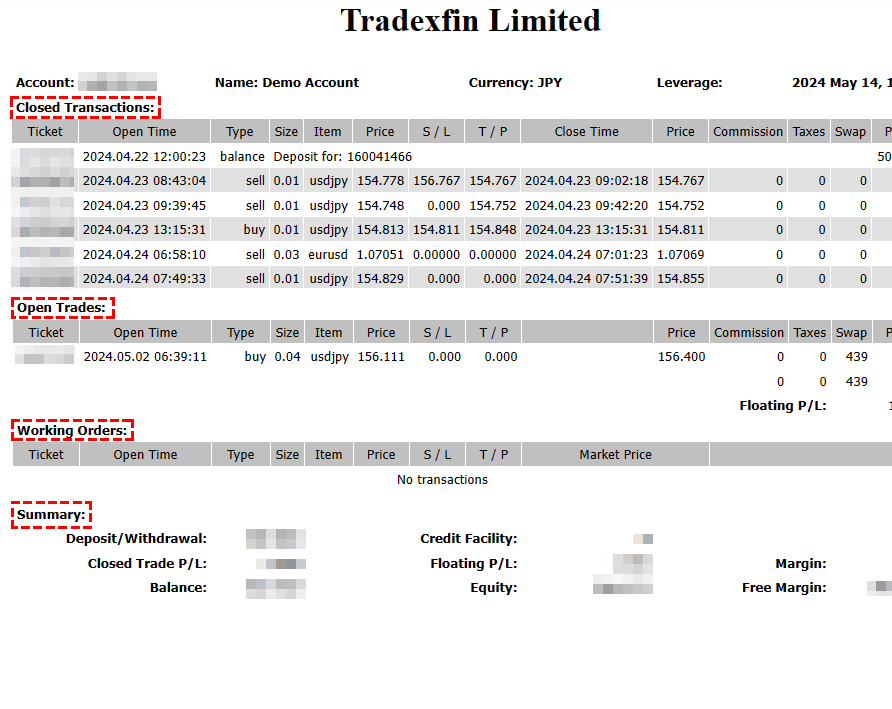
- Closed Transactions : 決済が完了しているポジション一覧
- Open Trades : 現在保有しているポジション一覧
- Working Orders : 現在注文中で未約定の注文一覧
- Summary : 現在口座残高の詳細
Summaryの中の「Closed Trade P/L」は確定損益で、決済された取引の損益額が記載されています。確定申告で確認する場所はこの部分なので覚えておきましょう。

その他Summaryの詳細の各用語の意味は、以下の通りです。
- Deposit/Withdrawal(入出金) : 入出金の合計金額
- Credit Facility(クレジット) : ボーナスクレジットの合計額
- Closed Trade P/L(確定損益) : 決済された取引の利益/損失額
- Floating P/L(含み損益) : 現在保有しているポジションの利益/損失額
- Margin(必要証拠金) : 現在のポジションを保有するために必要な証拠金
- Balance(口座残高) : ポジションの利益/損失を含まない口座残高
- Equity(有効証拠金) : ポジションの利益/損失を含む口座残高
- Free Margin(余剰証拠金) : 口座内の余剰証拠金
XMの年間取引報告書をMT4/MT5で表示・ダウンロードする方法

続いてMT4/MT5で表示・ダウンロードする方法をPC版・スマホ版共に解説します。
-
MT4/MT5でダウンロードする方法PC版
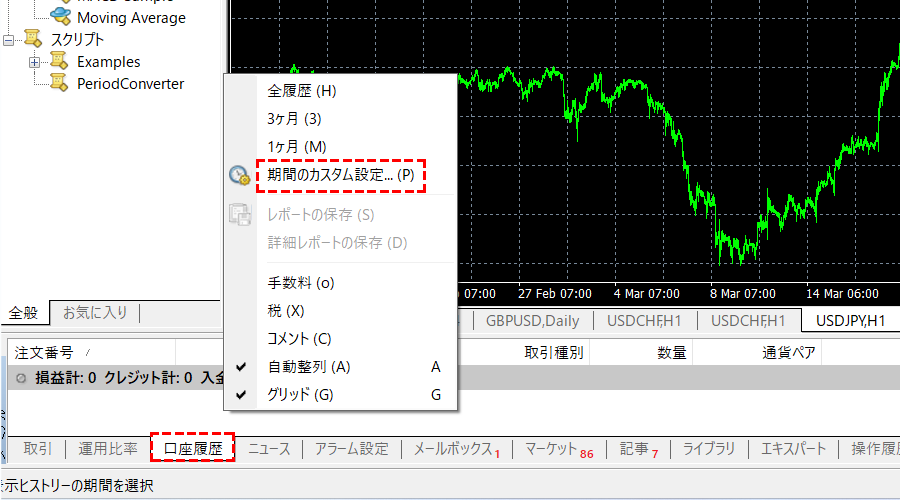
ターミナルの「口座履歴」から「期間のカスタム設定」を選択
ターミナルの「口座履歴」を右クリックし、「期間のカスタム設定」を選択します。
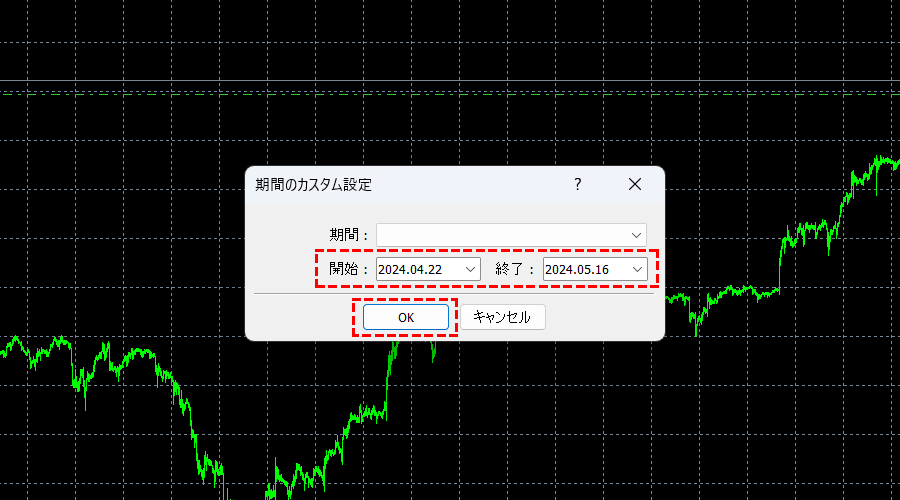
「開始」「終了」を指定して「OK」をクリック
「開始」と「終了」の日付を指定して「OK」をクリックします。
ターミナル内から「レポートの保存」を選択
ターミナル内で右クリックし、「レポートの保存」を選択します。
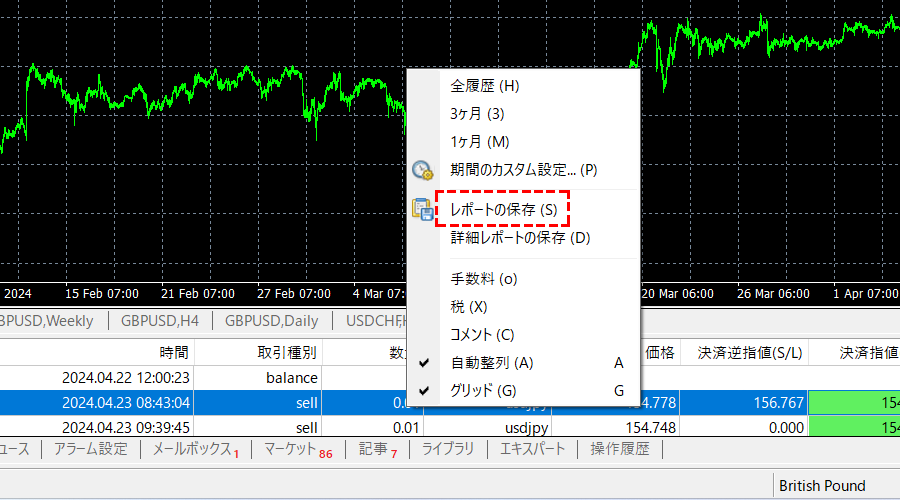
これで年間取引報告書のダウンロードは完了です。
-
MT4/MT5でダウンロードする方法スマホ版
MT4/MT5アプリを起動後、「履歴」をタップ
MT4/MT5アプリを起動させ、「履歴」をタップします。
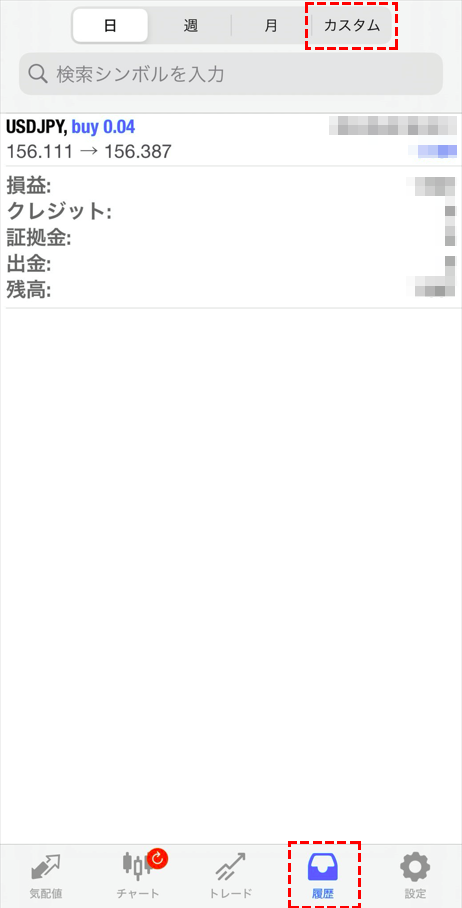
表示させたい日付と期間を選び、OKをタップ
表示させたい日付と期間を選び、「OK」をタップします。
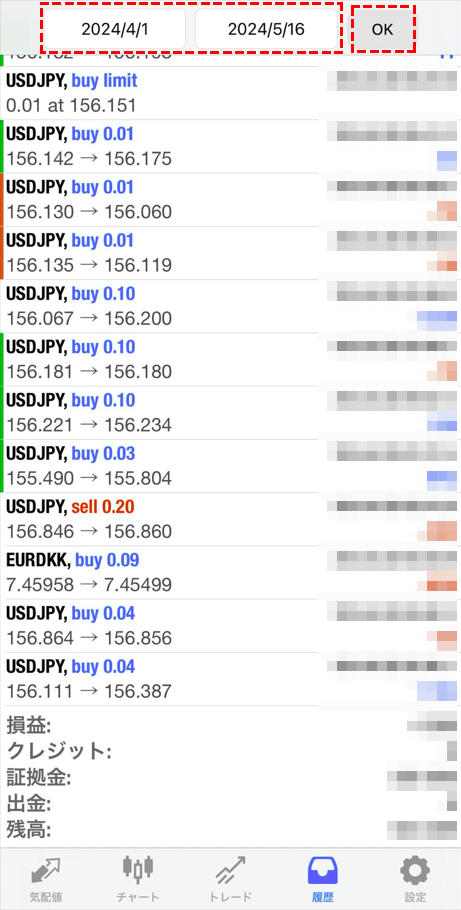
以上の手順で年間取引履歴が表示されます。スマホ版のMT4/MT5では、年間取引報告書のダウンロードができません。スマホやタブレットで確認したい場合は、XM公式サイトから表示させてください。なお、公式サイトでは表示のみでダウンロードはできません。
▼XMのMT4/MT5ダウンロードはこちらをクリックXMのMT4/MT5ダウンロードはこちらをタップ
XMの年間取引報告書を公式サイトで表示する方法

XM会員ページのリニューアルに伴い、現在は取引履歴の表示のみ可能で、年間取引報告書のダウンロードはできなくなっています。ダウンロードをご希望の場合は、上記のXMの年間取引報告書をMT4/MT5で表示・ダウンロードする方法をご参照ください。
-
公式サイトで表示する方法PC版
XM会員ページにログイン
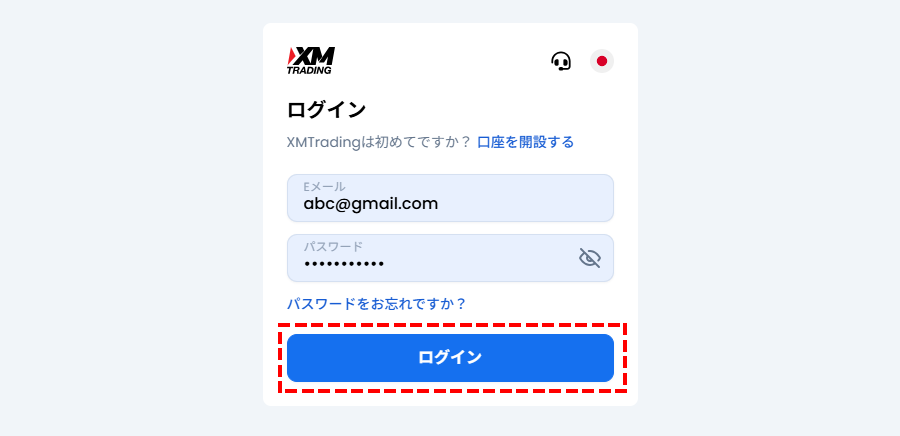
まずはXM会員ページにログインします。以下のボタンからログインページを開いてください。
▼ログインページはこちら
ログインページを開いたら「Eメール / MT ID」と「パスワード」を入力して「ログイン」をクリックしてください。
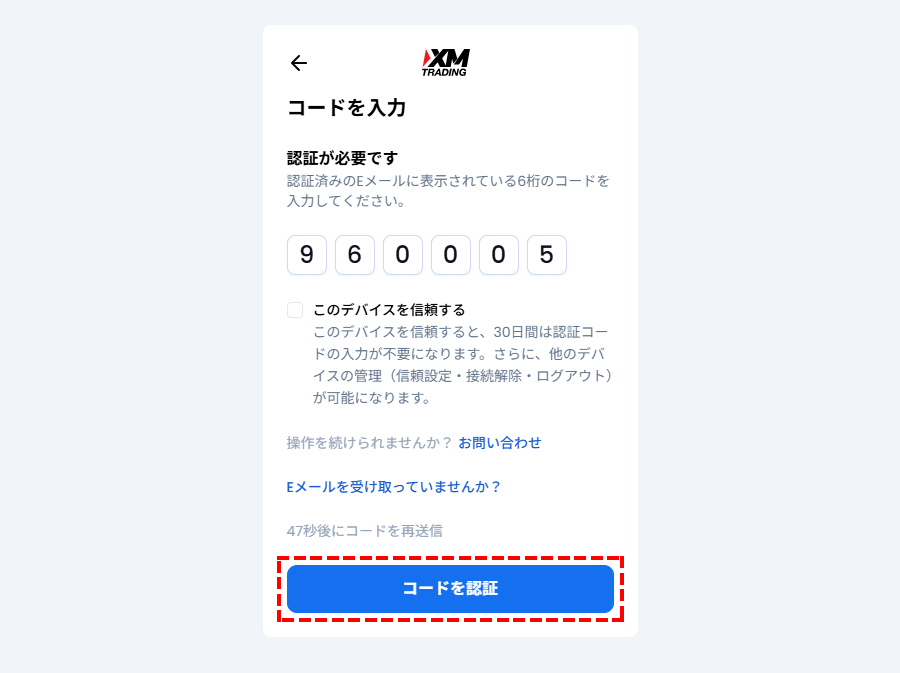
XMで登録したメールアドレス宛に次の画像のような形で認証コードが届きます。
認証コードをコピペするかメモをして、認証画面に戻りましょう。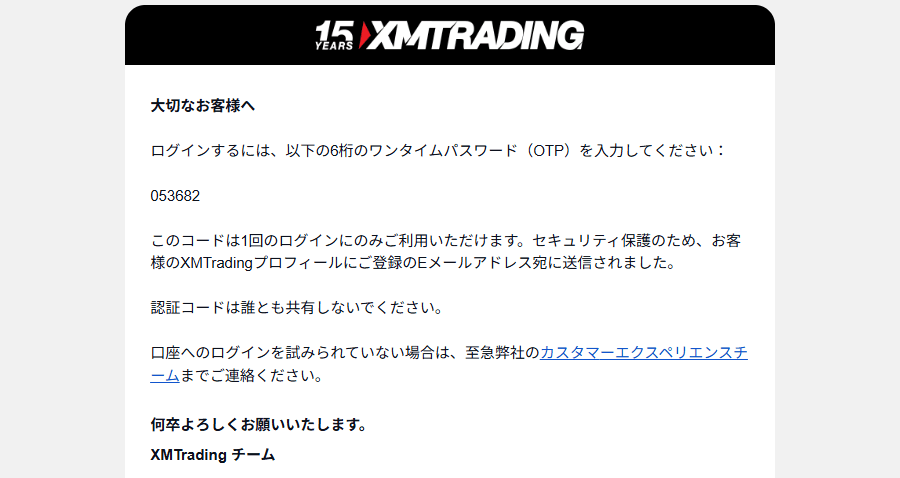
スペースに認証コードを入力し、「コードを認証」をクリックしてください。
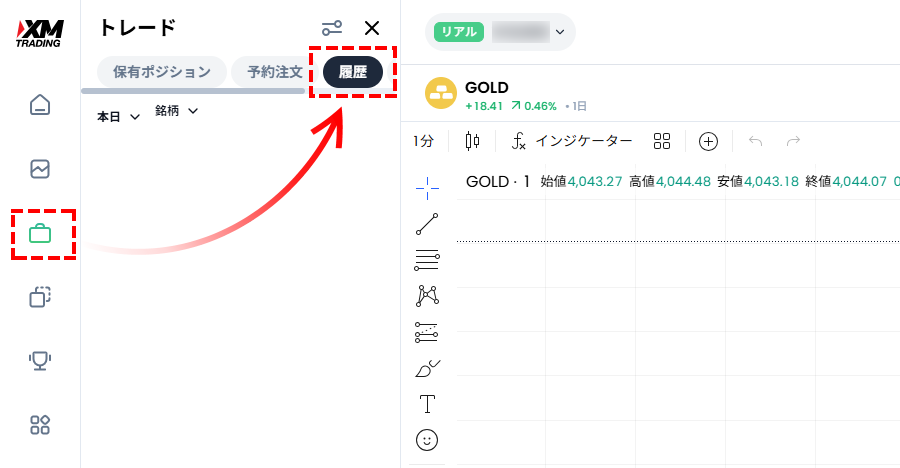
メニュー画面から「取引履歴」を選択
次に年間取引報告書を確認したい取引口座の「ポートフォリオ」から「履歴」を選択します。
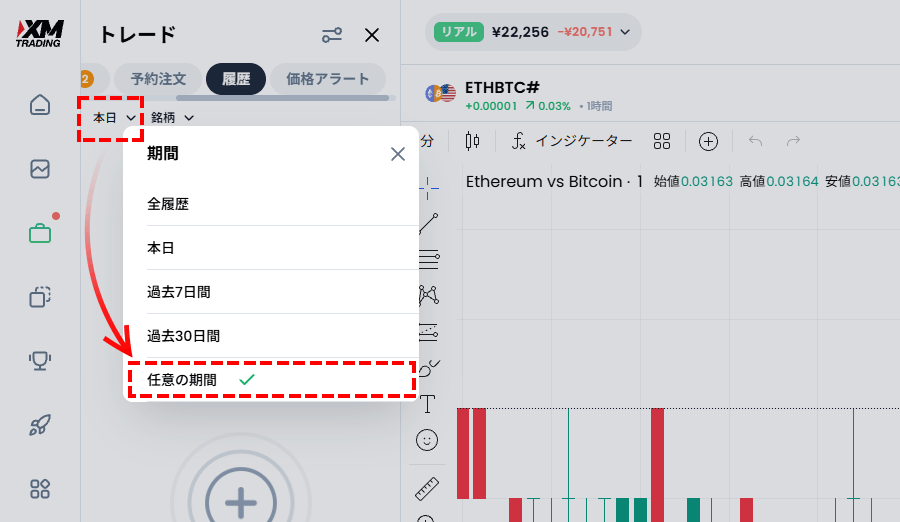
「期間を選択する」の中の「任意の期間」を選択
口座履歴が表示されたら「期間を選択する」の中の「任意の期間」を選択します。
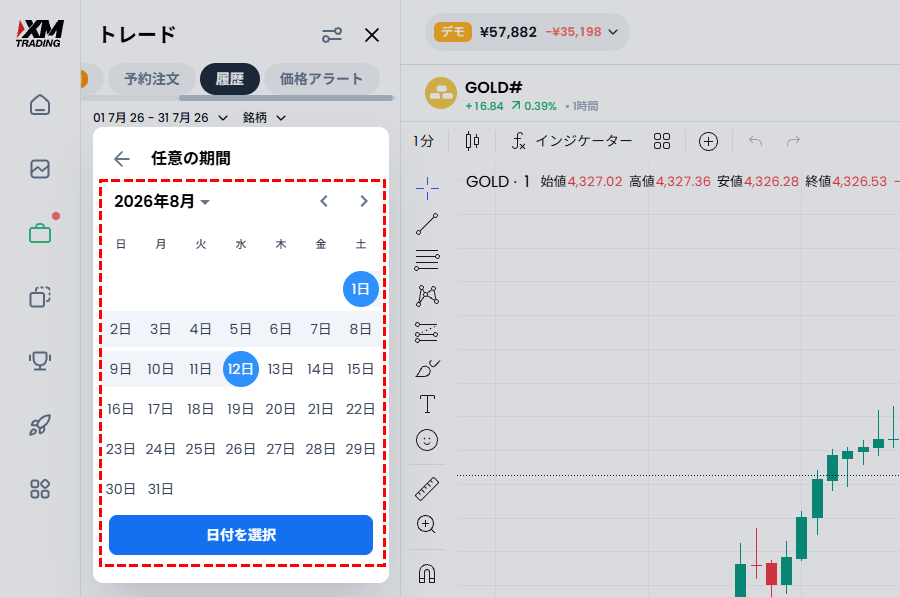
「開始日」「終了日」を指定し、「日付きを選択」を押す
表示したい「開始日」と「終了日」をカレンダーから指定し、「日付きを選択」を押すと、指定期間の取引履歴が表示されます。
以上の手順で、年間取引報告書の表示は完了です。
-
公式サイトで表示する方法モバイル版
XM会員ページにログイン
まずはXM会員ページにログインします。以下のボタンからログインページを開いてください。
▼ログインページはこちら
ログインページを開いたら「Eメール / MT ID」と「パスワード」を入力して「ログイン」をタップしてください。
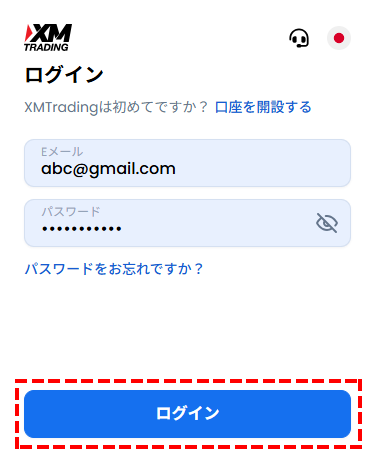
XMで登録したメールアドレス宛に次の画像のような形で認証コードが届きます。
認証コードをコピペするかメモをして、認証画面に戻りましょう。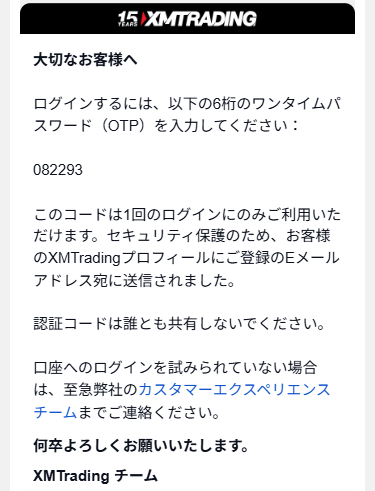
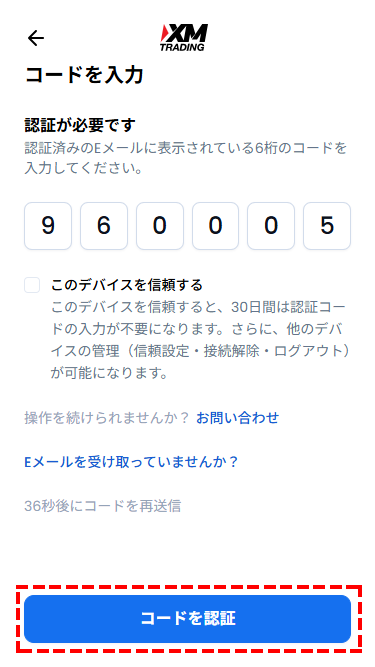
スペースに認証コードを入力し、「コードを認証」をタップしてください。
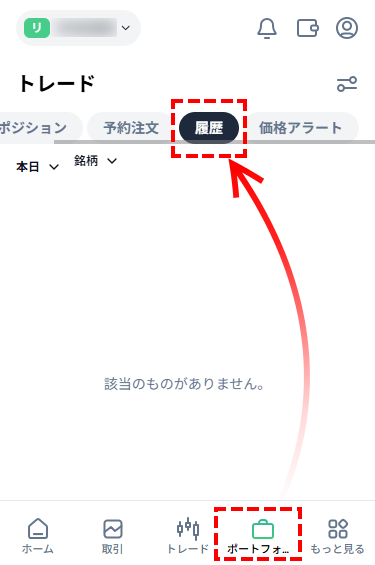
「取引履歴」を選択
次に年間取引報告書を確認したい取引口座の「ポートフォリオ」から「履歴」を選択します。
「期間を選択する」で「任意の期間」を選択
口座履歴が表示されたら「期間を選択する」の中の「任意の期間」を選択します。
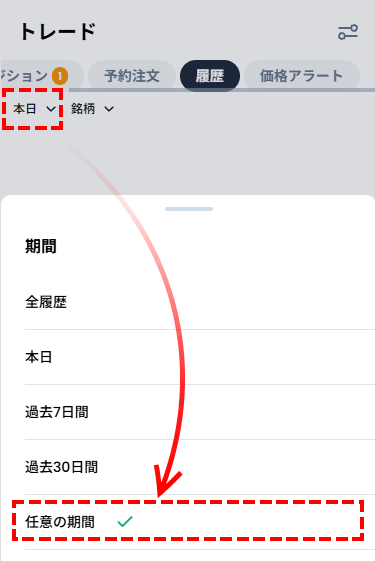
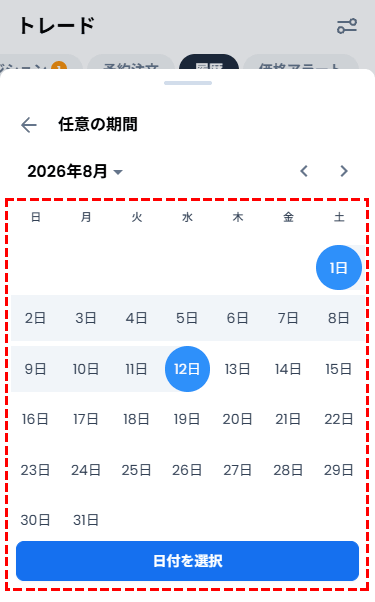
「開始日」「終了日」を指定し「参照する」を選択
表示したい「開始日」と「終了日」をカレンダーから指定し、「日付きを選択」を選択すると、指定期間の取引履歴が表示されます。
以上の手順で、年間取引報告書の表示は完了です。
▼XM会員ページはこちらをクリックXM会員ページはこちらをタップ
XMの年間取引報告書に関するよくあるFAQ
よくあるご質問をまとめます。
XMの年間取引報告書はスマホでダウンロードできますか?
スマホでは年間取引報告書をダウンロードできません。スマホのXM公式サイト、スマホ版MT4/MT5アプリのいずれも、年間取引報告書の閲覧のみ可能となっています。
ダウンロードをしたい場合は、PCのMT4/MT5から行う必要があります。手順は本記事内のMT4/MT5で表示・ダウンロードする方法をご参照ください。
口座凍結しても年間取引報告書はダウンロードできますか?
可能ですが、口座が凍結状態になるとXM会員ページにログインできなくなります。そのためXM日本語サポートデスクに連絡し、年間取引報告書をメールで送付してもらう必要があります。
▼XM日本語サポートはこちらをクリックXM日本語サポートはこちらをタップ
XMの年間取引報告書はどこで取得できますか?
XMの公式サイトでは表示のみ、MT4/MT5では表示に加えてダウンロードも可能です(スマホ版MT4/MT5アプリはダウンロード不可)。手順はそれぞれ、本記事内のMT4/MT5で表示・ダウンロードする方法と公式サイトで表示する方法をご参照ください。
▼XMのMT4/MT5ダウンロードはこちらをクリックXMのMT4/MT5ダウンロードはこちらをタップ
▼XM会員ページはこちらをクリックXM会員ページはこちらをタップ
年間取引報告書を日本語で表示できますか?
XM MT5で表示言語を日本語に設定している場合、年間取引報告書は日本語で表記されます。XM公式サイトで表示した場合や、MT4で年間取引報告書をダウンロードした場合は、英語表記となります。
XMTrading関連マニュアル

所在地:No.50 12F-3, Chenggong Rd, North District, Tainan City, Taiwan
統一番号:No. 24917404

所在地:No.50 12F-3, Chenggong Rd, North District, Tainan City, Taiwan
統一番号:No. 24917404